
Anleitung
Spielfeld wählen
Feldformat für das neue Projekt festlegen
Nach „Neues Projekt" erscheint die Feldauswahl mit vier Varianten:
- Hochkant · Ganz
- Volles Spielfeld, vertikal (Standard 11v11)
- Hochkant · Halb
- Halbfeld vertikal (Angriffsvorbereitung)
- Quer · Ganz
- Volles Spielfeld, horizontal
- Quer · Halb
- Halbfeld horizontal
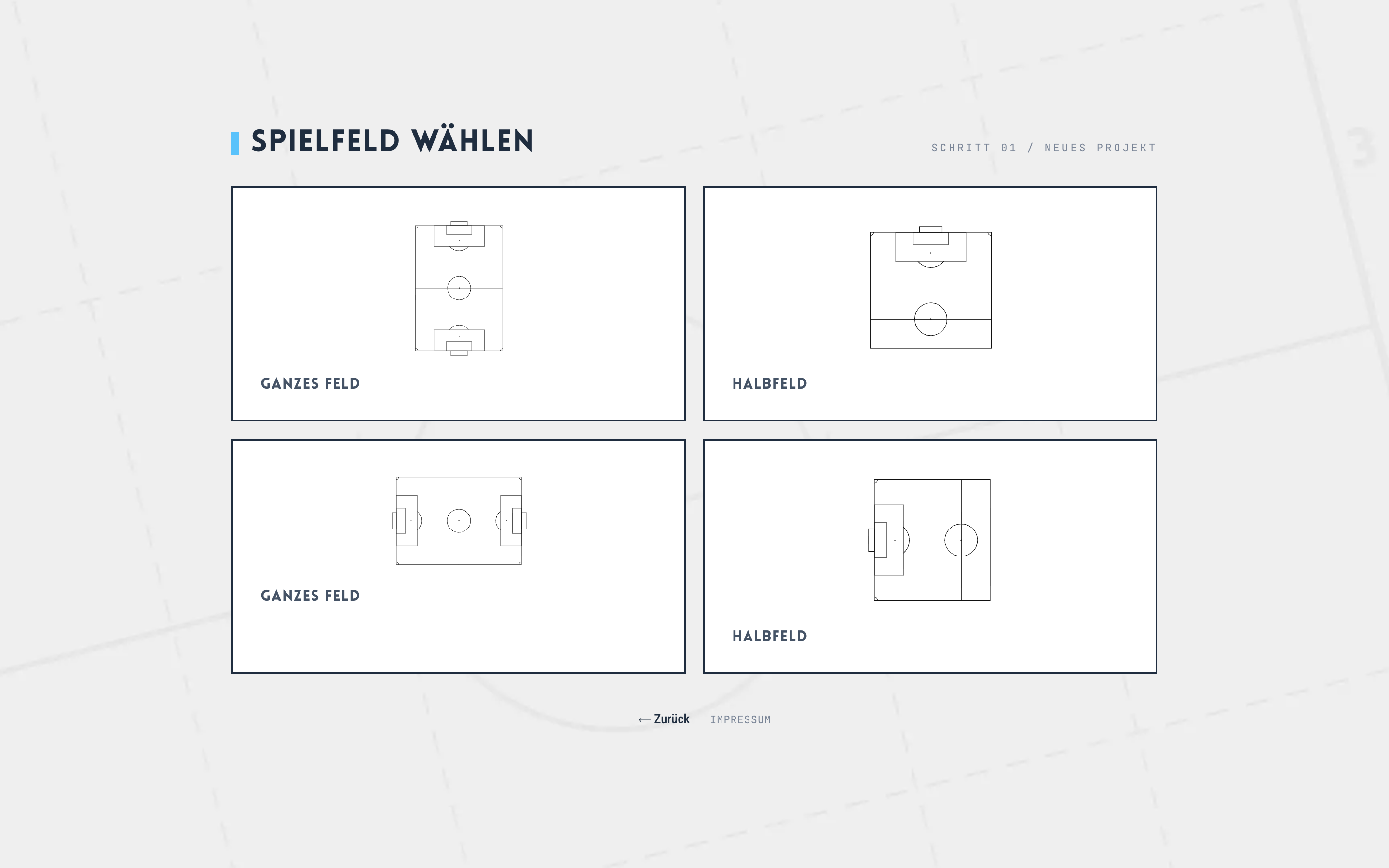
Die vier Feldvarianten
Oberfläche
Aufbau und Bereiche der App
Die App besteht aus vier Bereichen:
- Topbar (oben) — Menüs, Projektname, Sprache, Teilen
- Linke Sidebar — Werkzeugauswahl
- Canvas (Mitte) — das Spielfeld mit allen platzierten Elementen
- Rechtes Panel — kontextabhängige Einstellungen für das aktive Werkzeug
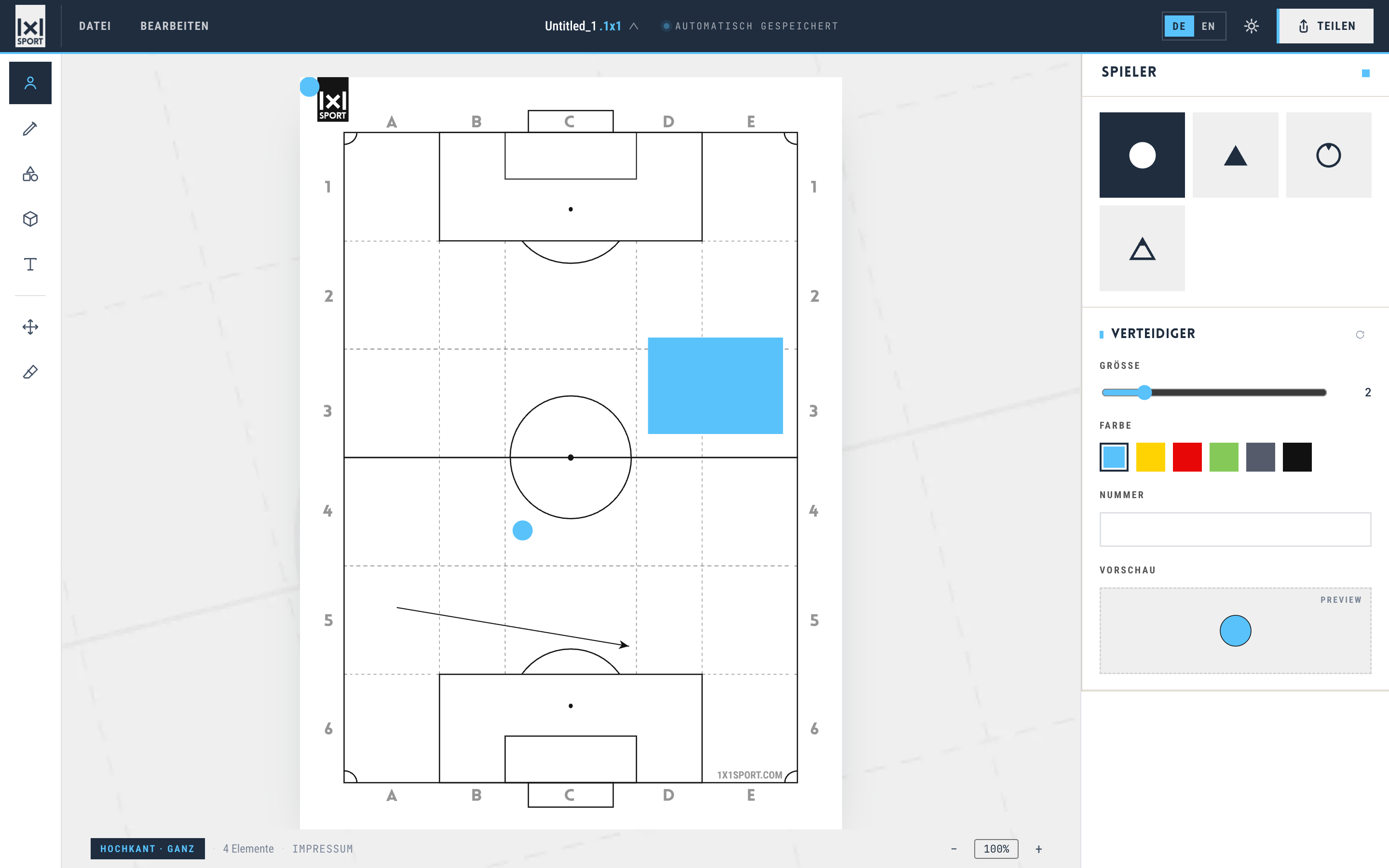
Die vier Hauptbereiche der App
Canvas-Steuerung
Das Spielfeld lässt sich zoomen und verschieben:
- Zoom: Schaltflächen − / + unten rechts, oder Pinch-Geste auf Touchscreen
- Zentrieren: Klick auf die Prozentanzeige setzt Zoom und Position zurück
- Verschieben: Im Bearbeiten-Modus (V) das Spielfeld durch Klicken und Ziehen verschieben, oder Zwei-Finger-Wischen auf Touchpad / Touchscreen
Dunkles Spielfeld
Über das Sonnen-/Mond-Symbol in der Topbar wird das Spielfeld zwischen hellem und dunklem Hintergrund umgeschaltet. Elemente in der Farbe Schwarz werden auf dem dunklen Feld automatisch weiß dargestellt.
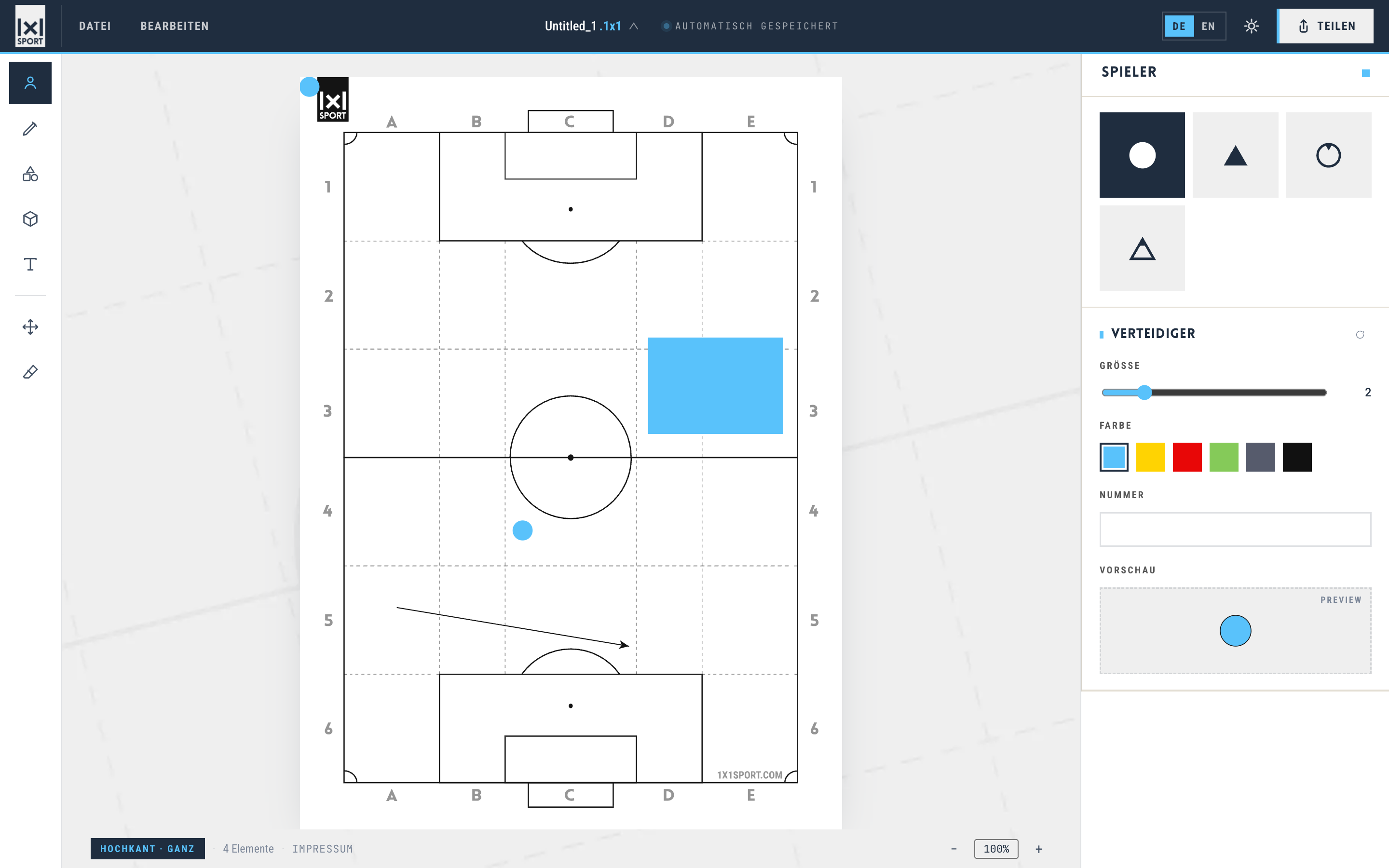
Helles Feld
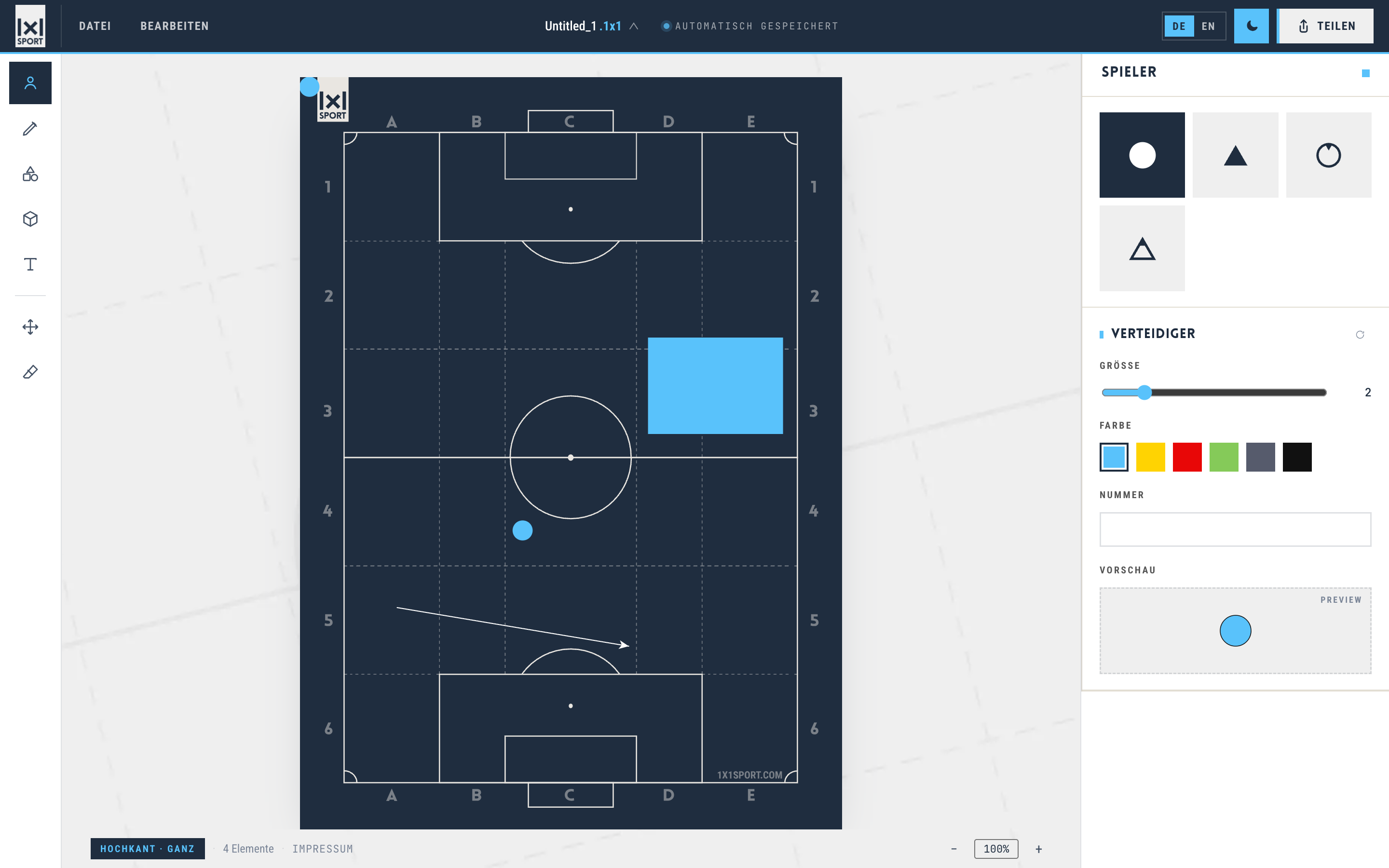
Dunkles Feld
Projektname
Der Projektname in der Topbar-Mitte ist direkt anklickbar und editierbar. Er erscheint auch im Dateinamen beim Speichern und Exportieren. Hinter dem Namen zeigt ein Punkt „Automatisch gespeichert" — die App speichert kontinuierlich im Browser-Speicher.
Spieler
Spielerfiguren auf dem Feld platzieren
Das Spieler-Werkzeug wird über die linke Sidebar oder die Taste P aktiviert. Ein Klick auf das Feld platziert sofort einen Spieler mit den aktuellen Panel-Einstellungen.
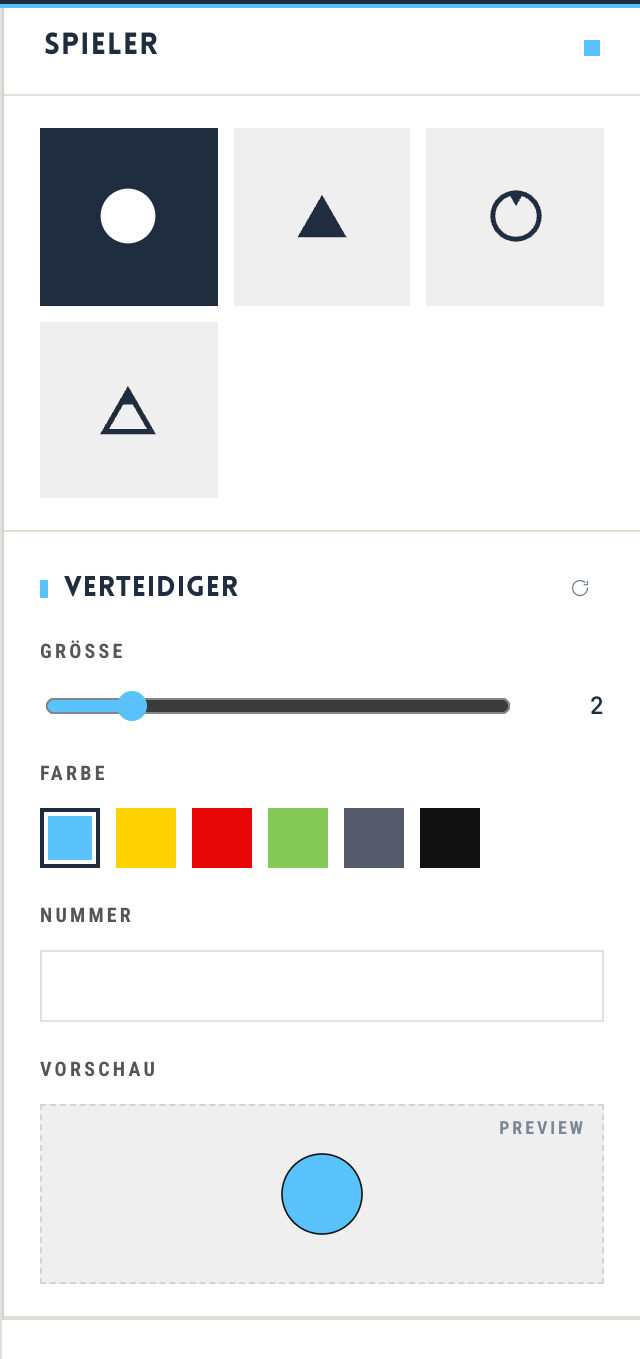
Spieler-Panel mit allen Einstellungen
Spielertypen
- Verteidiger (DP)
- Gefüllter Kreis — für defensive Positionen
- Angreifer (OP)
- Gefülltes Dreieck — für offensive Positionen
- Verteidiger gerichtet (DPD)
- Kreis mit Richtungsanzeige
- Angreifer gerichtet (OPD)
- Dreieck mit Richtungsanzeige
Einstellungen
- Größe: Schieberegler 1–7
- Ausrichtung: −180° bis +180° in 15°-Schritten (nur bei gerichteten Typen)
- Farbe: Farbpalette mit Blau, Gelb, Rot, Grün, Grau, Schwarz
- Nummer: Texteingabe für Trikotnummer (max. 3 Zeichen)
- Vorschau: Zeigt den Spieler mit aktuellen Einstellungen in Echtzeit
Linien & Pfeile
Laufwege, Pässe und Bewegungen zeichnen
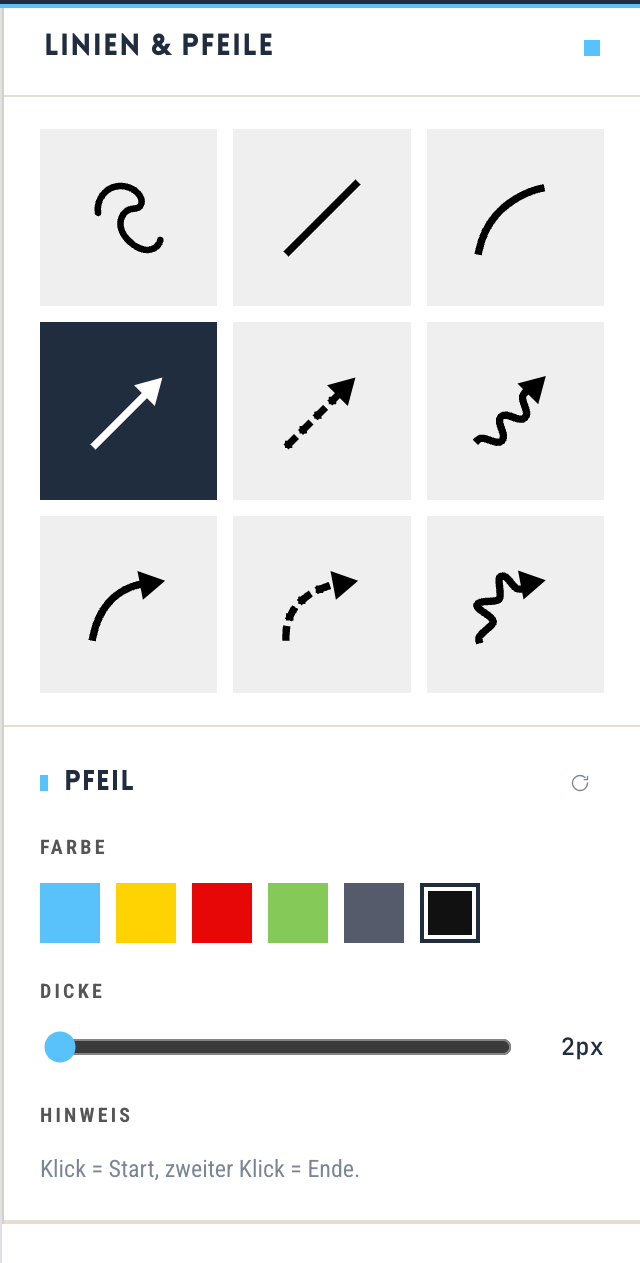
Linien-Panel mit allen 9 Linientypen
Linientypen
- Freihand
- Freies Zeichnen durch Klicken & Ziehen
- Linie
- Gerade: 2 Klicks (Start, Ende)
- Bogen
- Gebogene Linie: 3 Klicks (Start, Bogen, Ende)
- Pfeil
- Gerade mit Pfeilspitze — für Pässe und Läufe
- Gestrichelter Pfeil
- Gestrichelt — für Läufe ohne Ball
- Wellenpfeil
- Wellenform — für Dribblings
- Gebogener Pfeil
- Kurvenförmige Laufrichtung
- Geb. gestrichelt
- Gebogener Lauf ohne Ball
- Geb. Welle
- Gebogenes Dribbling
Einstellungen
- Farbe: Farbpalette
- Stärke: 2–6 px in 0,5-px-Schritten
Formen
Zonen und Bereiche auf dem Feld markieren
Formen werden durch Klicken und Ziehen auf dem Feld aufgezogen. Das Polygon wird durch Klicks auf einzelne Punkte und Doppelklick (oder Enter) zum Schließen gezeichnet.
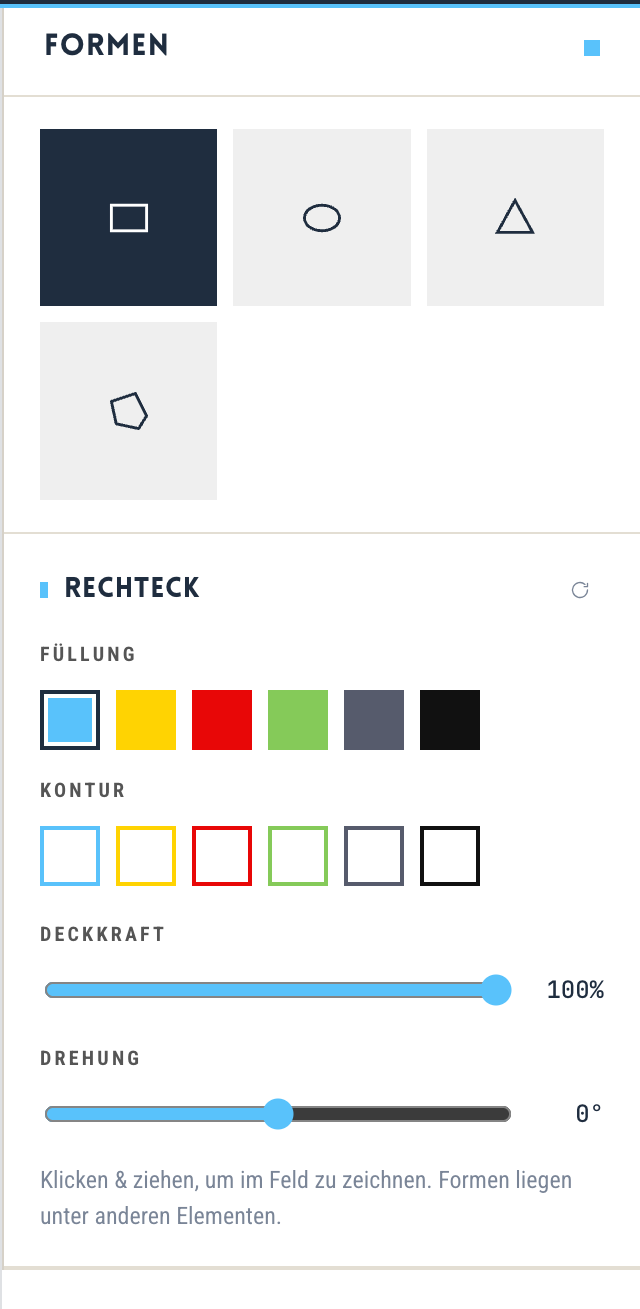
Formen-Panel mit Fläche- und Kontur-Modus
Formtypen
- Rechteck
- Aufziehen mit Klick & Ziehen
- Oval
- Aufziehen mit Klick & Ziehen
- Dreieck
- Aufziehen mit Klick & Ziehen
- Freiform (Polygon)
- Punkte klicken, Doppelklick zum Schließen
Fläche vs. Kontur
Im Panel gibt es zwei Farbzeilen:
- Fläche — Farbe wählen aktiviert die ausgefüllte Form (ohne Outline)
- Kontur — Farbe wählen aktiviert den Kontur-Modus (nur Rand, keine Füllung). Bei Kontur erscheint ein zusätzlicher Stärke-Schieberegler (1–12 px)
Weitere Einstellungen
- Transparenz: 10–100 % in 5-%-Schritten
- Rotation: −180° bis +180° (nur Rechteck und Dreieck)
Objekte
Trainingsgeräte und Spielutensilien platzieren
Ein Klick auf das Feld platziert das ausgewählte Objekt. Alle Objekte sind als Vektorgrafiken gerendert und skalieren verlustfrei.
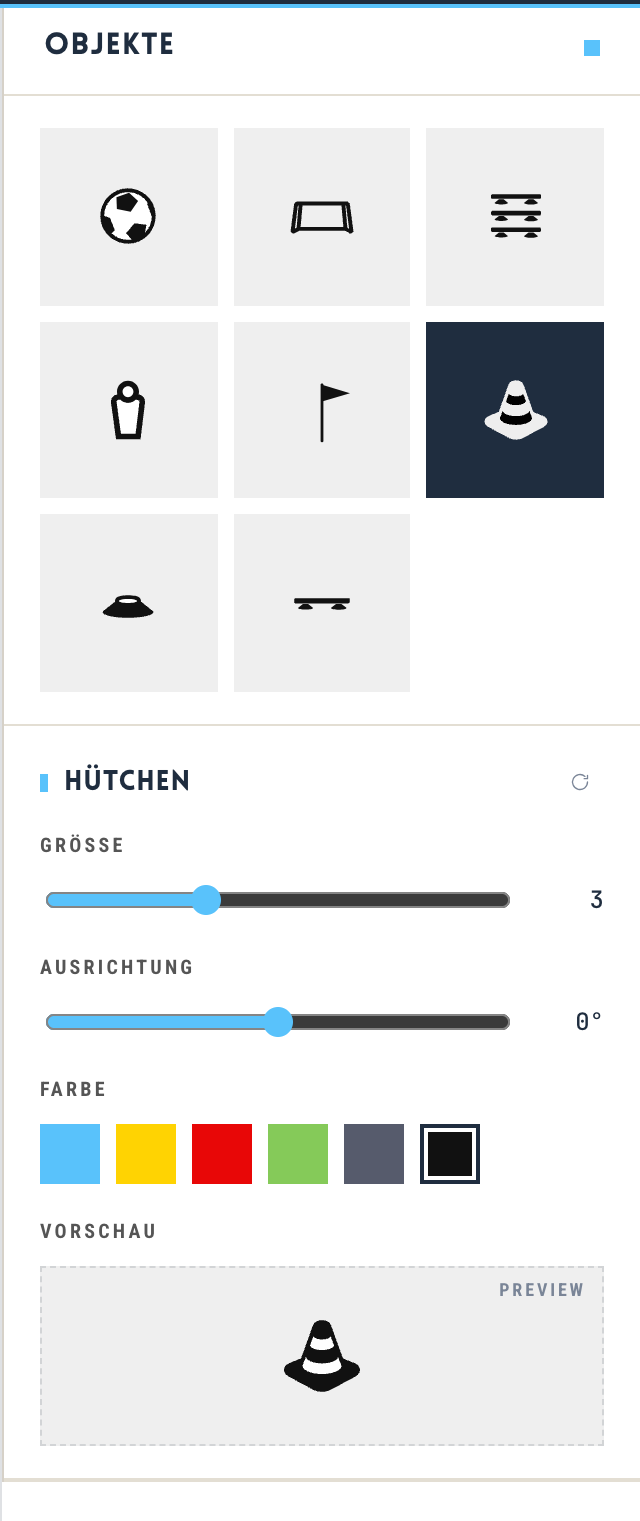
Objekte-Panel mit allen 8 Objekttypen und Vorschau
Objekttypen
- Ball
- Fußball (keine Farbauswahl)
- Tor
- Tor in Vogelperspektive
- Koordinationsleiter
- Trainingsleiter
- Dummy
- Abwehr-Dummy / Pfosten
- Fahne
- Eckfahne / Slalomstange
- Kegel
- Hoher Trainingskegel
- Hütchen
- Flaches Markierungshütchen
- Hürde
- Koordinationshürde
Einstellungen
- Größe: 1–7
- Ausrichtung: −180° bis +180° in 15°-Schritten (außer Ball)
- Farbe: Farbpalette (außer Ball)
- Vorschau: Zeigt das Objekt mit aktuellen Einstellungen
Text
Beschriftungen und Hinweise auf dem Feld
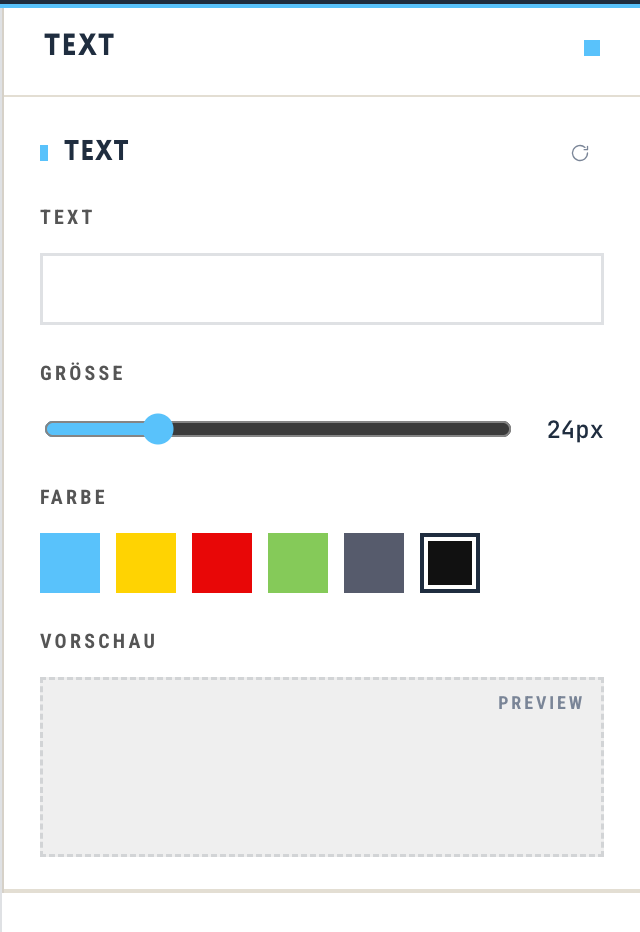
Text-Panel mit Eingabe und Vorschau
Text eingeben, Größe und Farbe wählen, dann auf das Feld klicken zum Platzieren. Schriftgröße: 10–72 px. Der Text wird zentriert am Klickpunkt gesetzt.
Bearbeiten & Löschen
Elemente verschieben, anpassen und entfernen
Bearbeiten-Modus (V)
Im Bearbeiten-Modus wird jedes Element auf dem Feld durch Anklicken ausgewählt. Das rechte Panel zeigt dann alle editierbaren Eigenschaften des ausgewählten Elements:
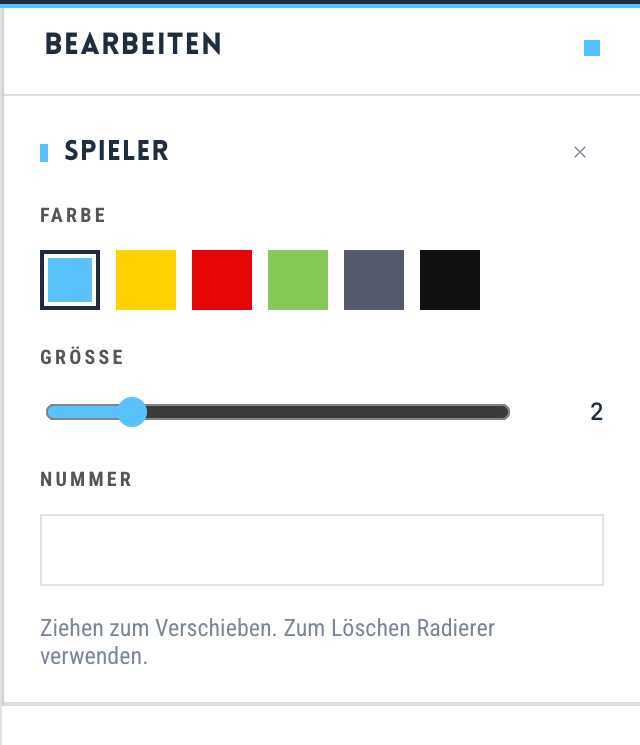
Spieler — Farbe, Größe, Nummer, Ausrichtung
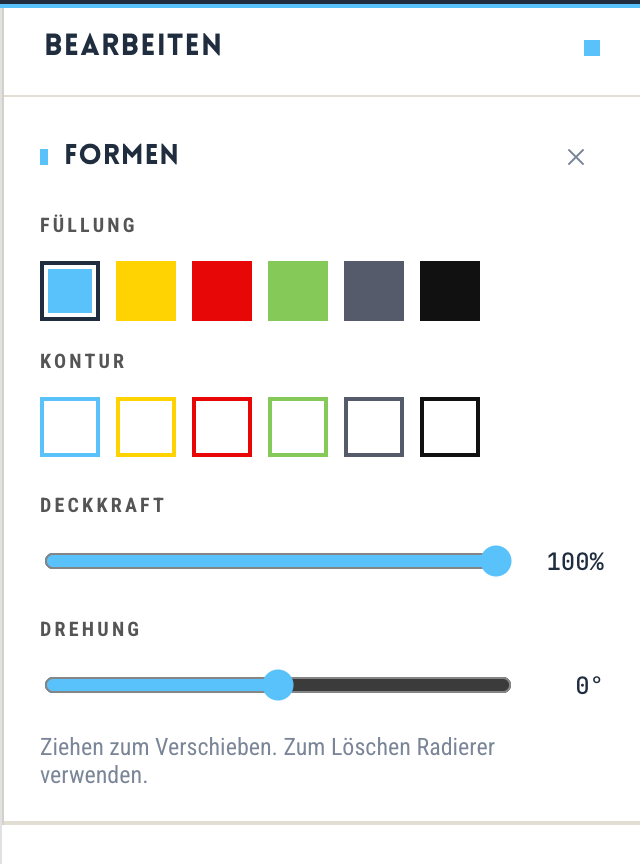
Form — Fläche/Kontur, Transparenz, Rotation
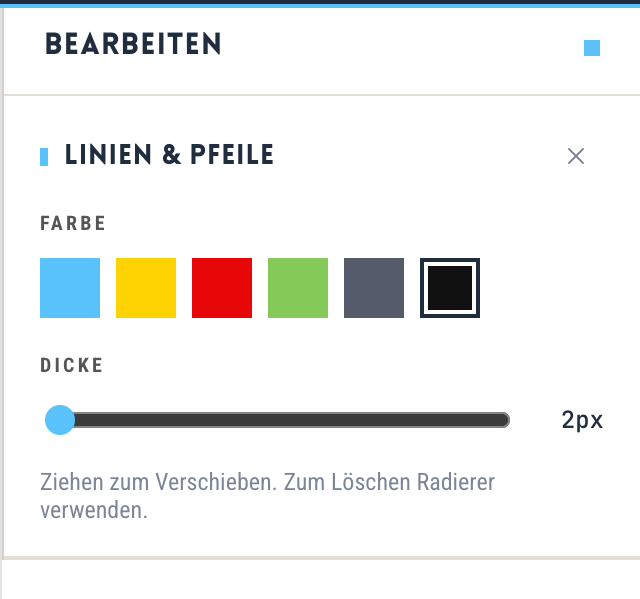
Linie — Farbe, Stärke
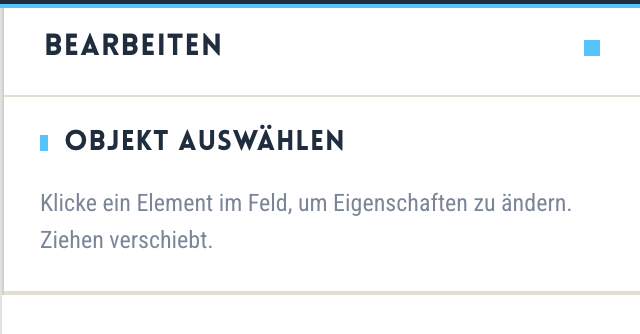
Kein Element ausgewählt
Verschieben
Ausgewählte Elemente lassen sich durch Klicken und Ziehen frei auf dem Feld repositionieren. Die Aktion ist mit ⌘Z rückgängig zu machen.
Schnelles Löschen
Ausgewählte Elemente können jederzeit mit ⌫ (Backspace) oder Entf (Delete) gelöscht werden — unabhängig vom aktiven Werkzeug. Element anklicken, Taste drücken, fertig.
Rechtsklick-Kontextmenü
Ein Rechtsklick auf ein Element öffnet ein Kontextmenü mit der Option „Löschen". Praktisch, wenn man direkt auf dem Feld arbeitet und nicht zum Radierer wechseln möchte.
Löschen-Modus (E)
Im Löschen-Modus wird jedes angeklickte Element sofort entfernt. Auch hier greift ⌘Z zum Rückgängigmachen.
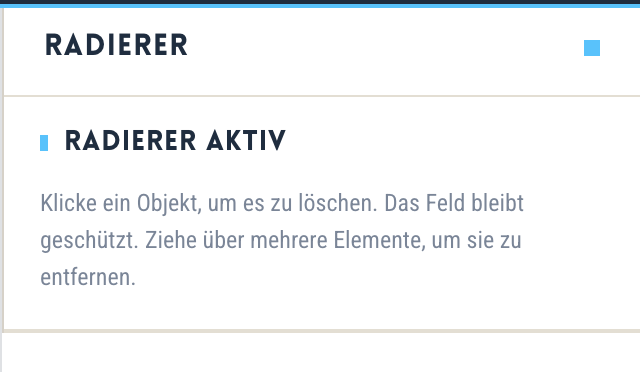
Löschen-Modus aktiv
Escape-Taste
Esc bricht die aktuelle Aktion ab (Zeichnen, Auswahl) und wechselt automatisch zum Bearbeiten-Werkzeug zurück.
Undo / Redo
Alle Aktionen (Platzieren, Verschieben, Löschen, Eigenschaftsänderungen) sind rückgängig zu machen:
- ⌘Z — Rückgängig (bis zu 60 Schritte)
- ⇧⌘Z oder ⌘Y — Wiederherstellen
Datei & Bearbeiten
Projekte speichern, laden und exportieren
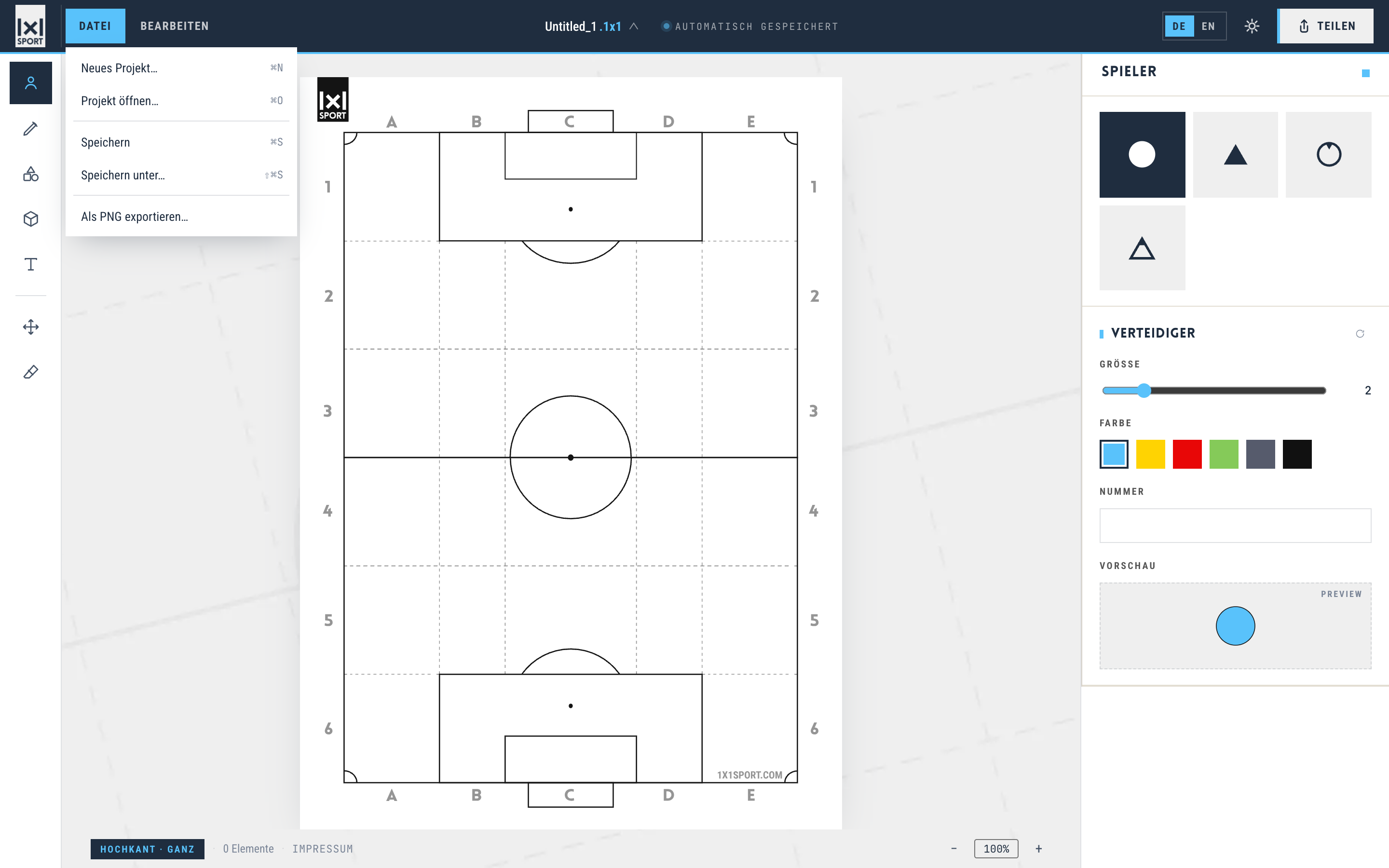
Datei-Menü
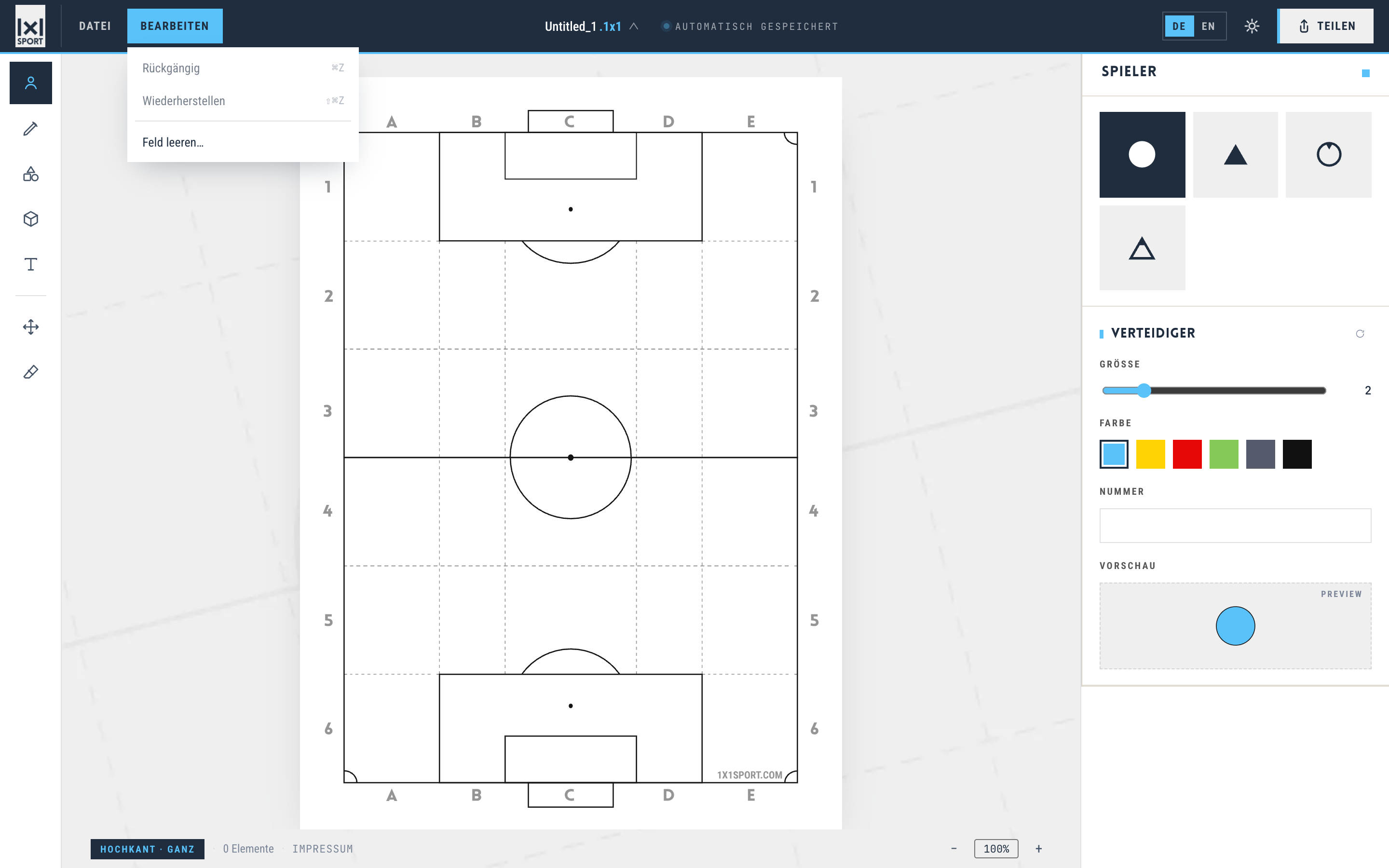
Bearbeiten-Menü
Datei
- Neues Projekt ⌘N — Öffnet die Feldauswahl für ein neues Projekt
- Projekt öffnen… ⌘O — Lädt eine .1x1-Datei vom Gerät
- Speichern ⌘S — Speichert das aktuelle Projekt als .1x1-Datei
- Speichern unter… ⇧⌘S — Speichert mit neuem Namen
- Als PNG exportieren… — Exportiert das Spielfeld (ohne UI) als Bilddatei
Dateiformat .1x1
Projekte werden als .1x1-Dateien gespeichert (JSON-Format). Diese Dateien enthalten alle platzierten Elemente, Feldvariante und Projektname und können auf jedem Gerät wieder geöffnet werden.
Bearbeiten
- Rückgängig ⌘Z
- Wiederherstellen ⇧⌘Z
- Feld leeren… — Entfernt alle Elemente nach Bestätigung (Feld bleibt)
Teilen & Exportieren
Taktiken als Bild oder Link weitergeben
Der Teilen-Button in der Topbar öffnet den Teilen-Dialog mit zwei Tabs:
Tab: Bild (PNG)
Exportiert das Spielfeld mit allen Elementen als PNG-Datei. Die App rendert das Bild direkt im Browser — kein Server, keine Wartezeit. Das Bild enthält nur das Feld und die Elemente, keine UI-Elemente.
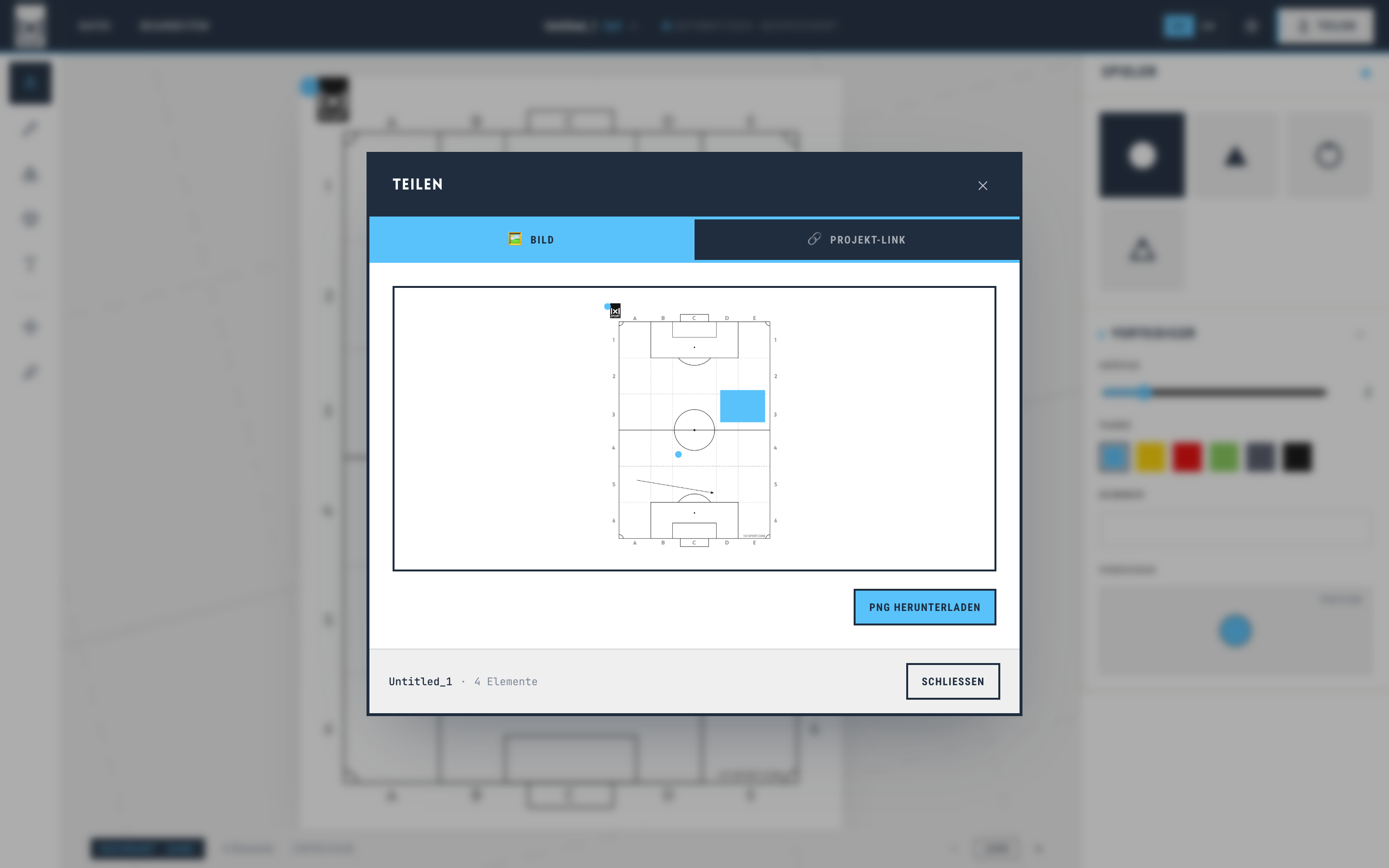
PNG-Export mit Vorschau und Download
Tab: Projekt-Link
Kodiert das gesamte Projekt in einen URL. Wer den Link öffnet, sieht genau die Tafel mit allen Elementen — kein Login, kein Server nötig. Das Projekt steckt vollständig im Link selbst (Base64-kodiertes JSON im URL-Hash).
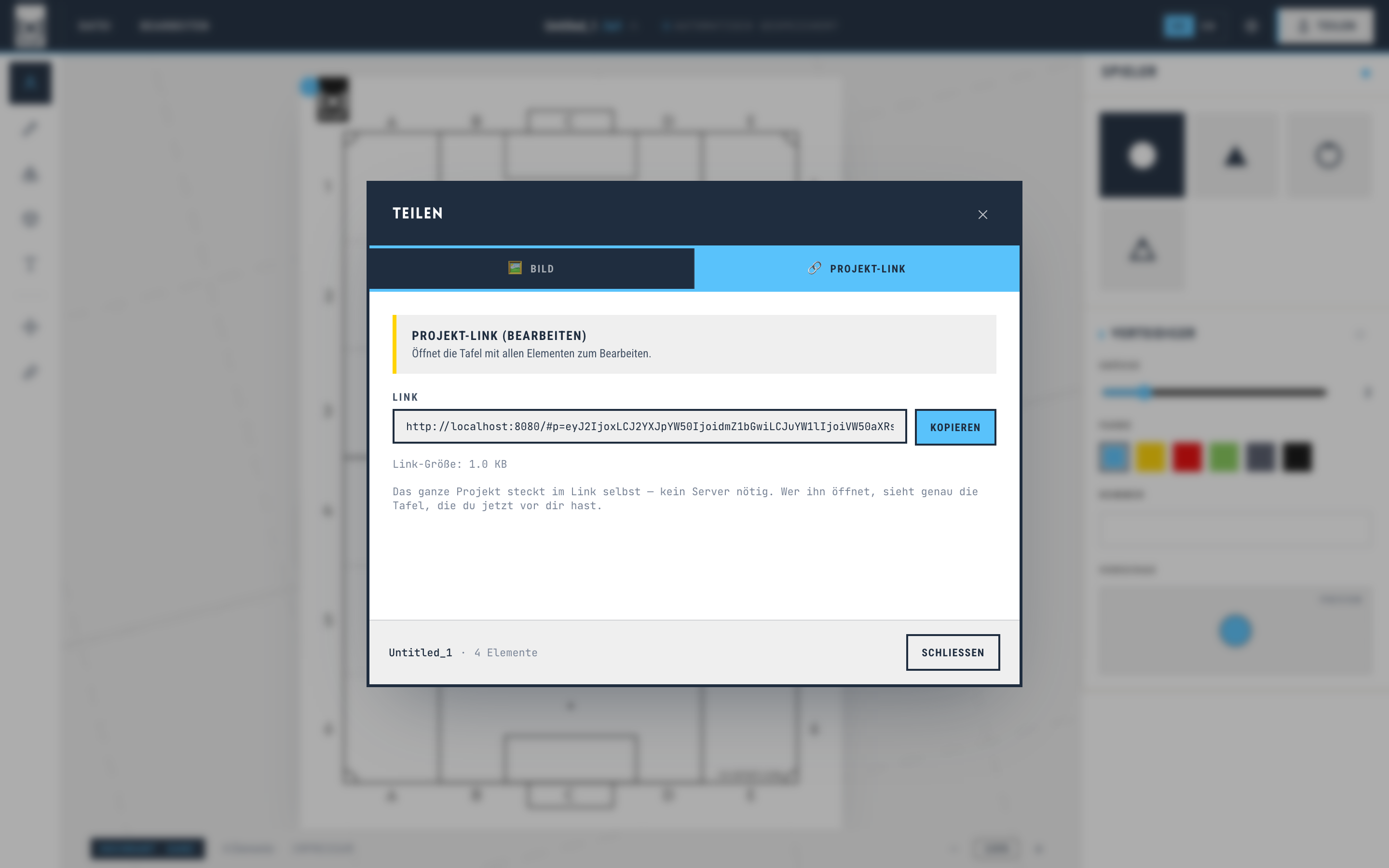
Projekt-Link — komplett serverseitenlos
Tastenkürzel
Alle Shortcuts auf einen Blick
Werkzeuge
| P | Spieler-Werkzeug |
| L | Linien-Werkzeug |
| S | Formen-Werkzeug |
| O | Objekte-Werkzeug |
| T | Text-Werkzeug |
| V | Bearbeiten / Verschieben |
| E | Radierer / Löschen |
Datei
| ⌘N | Neues Projekt |
| ⌘O | Projekt öffnen |
| ⌘S | Speichern |
| ⇧⌘S | Speichern unter… |
| ⌘E | Exportieren… |
Bearbeiten
| ⌘Z | Rückgängig |
| ⇧⌘Z | Wiederherstellen |
| ⌘Y | Wiederherstellen (alternativ) |
| Esc | Abbrechen & zum Bearbeiten-Werkzeug wechseln |
| ⌫ / Entf | Ausgewähltes Element löschen |
Formen zeichnen
| Enter | Freiform schließen (ab 3 Punkten) |
| Esc | Zeichnen abbrechen |