
Anleitung
Spielfeld wählen
Feldformat für das neue Projekt festlegen
Nach „Neues Board" erscheint die Feldauswahl mit vier Varianten:
- Hochkant · Ganz
- Volles Spielfeld, vertikal (Standard 11v11)
- Hochkant · Halb
- Halbfeld vertikal (Angriffsvorbereitung)
- Quer · Ganz
- Volles Spielfeld, horizontal
- Quer · Halb
- Halbfeld horizontal
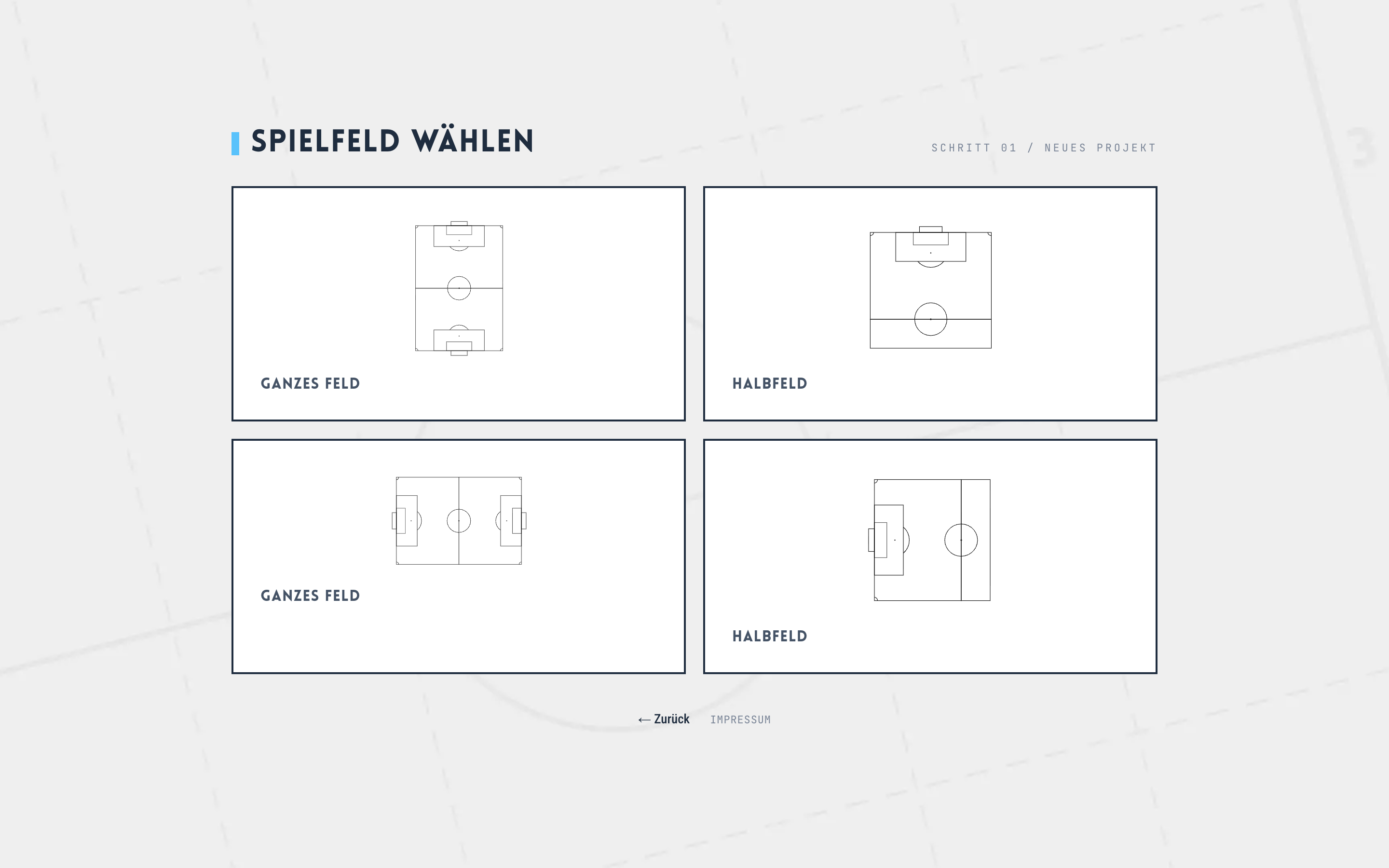
Die vier Feldvarianten
Oberfläche
Aufbau und Bereiche der App
Die App besteht aus vier Bereichen:
- Topbar (oben) — Menüs, Projektname, Sprache, Teilen
- Linke Sidebar — Werkzeugauswahl
- Canvas (Mitte) — das Spielfeld mit allen platzierten Elementen
- Rechtes Panel — kontextabhängige Einstellungen für das aktive Werkzeug
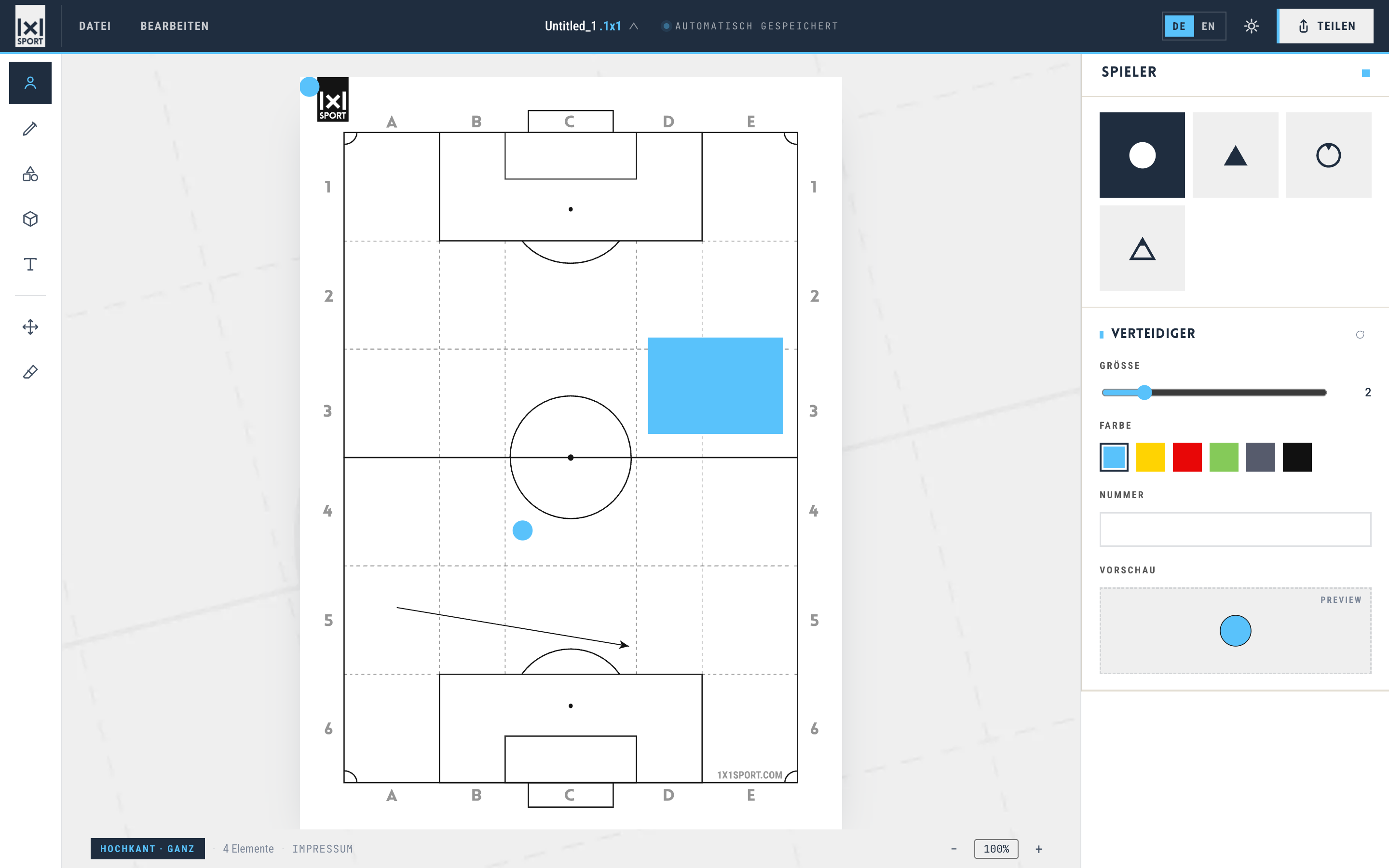
Die vier Hauptbereiche der App
Canvas-Steuerung
Das Spielfeld lässt sich zoomen und verschieben:
- Zoom: Schaltflächen − / + unten rechts, oder Pinch-Geste auf Touchscreen
- Zentrieren: Klick auf die Prozentanzeige setzt Zoom und Position zurück
- Verschieben: Im Bearbeiten-Modus (V) das Spielfeld durch Klicken und Ziehen verschieben, oder Zwei-Finger-Wischen auf Touchpad / Touchscreen
Dunkles Spielfeld
Über das Sonnen-/Mond-Symbol in der Topbar wird das Spielfeld zwischen hellem und dunklem Hintergrund umgeschaltet. Elemente in der Farbe Schwarz werden auf dem dunklen Feld automatisch weiß dargestellt.
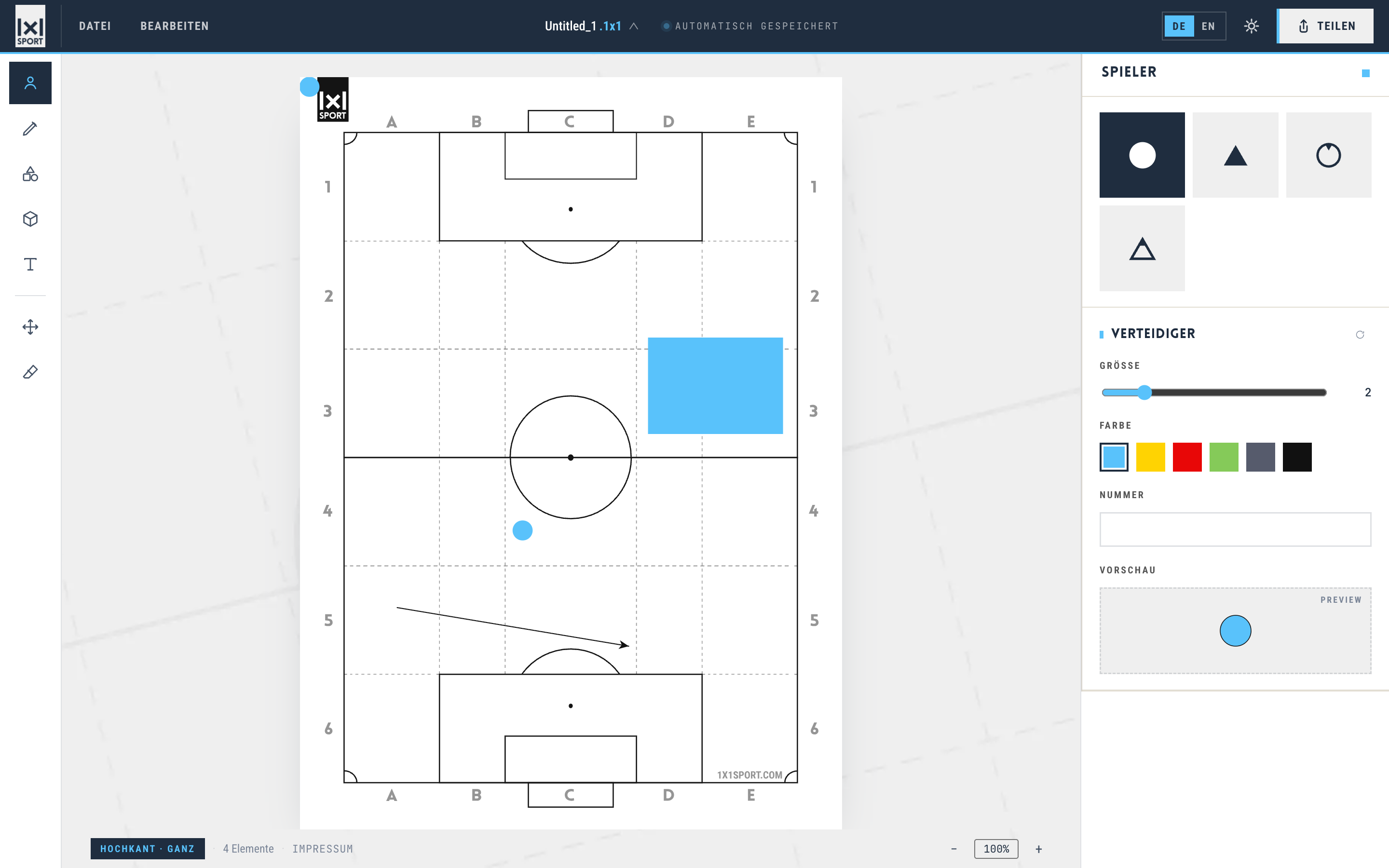
Helles Feld
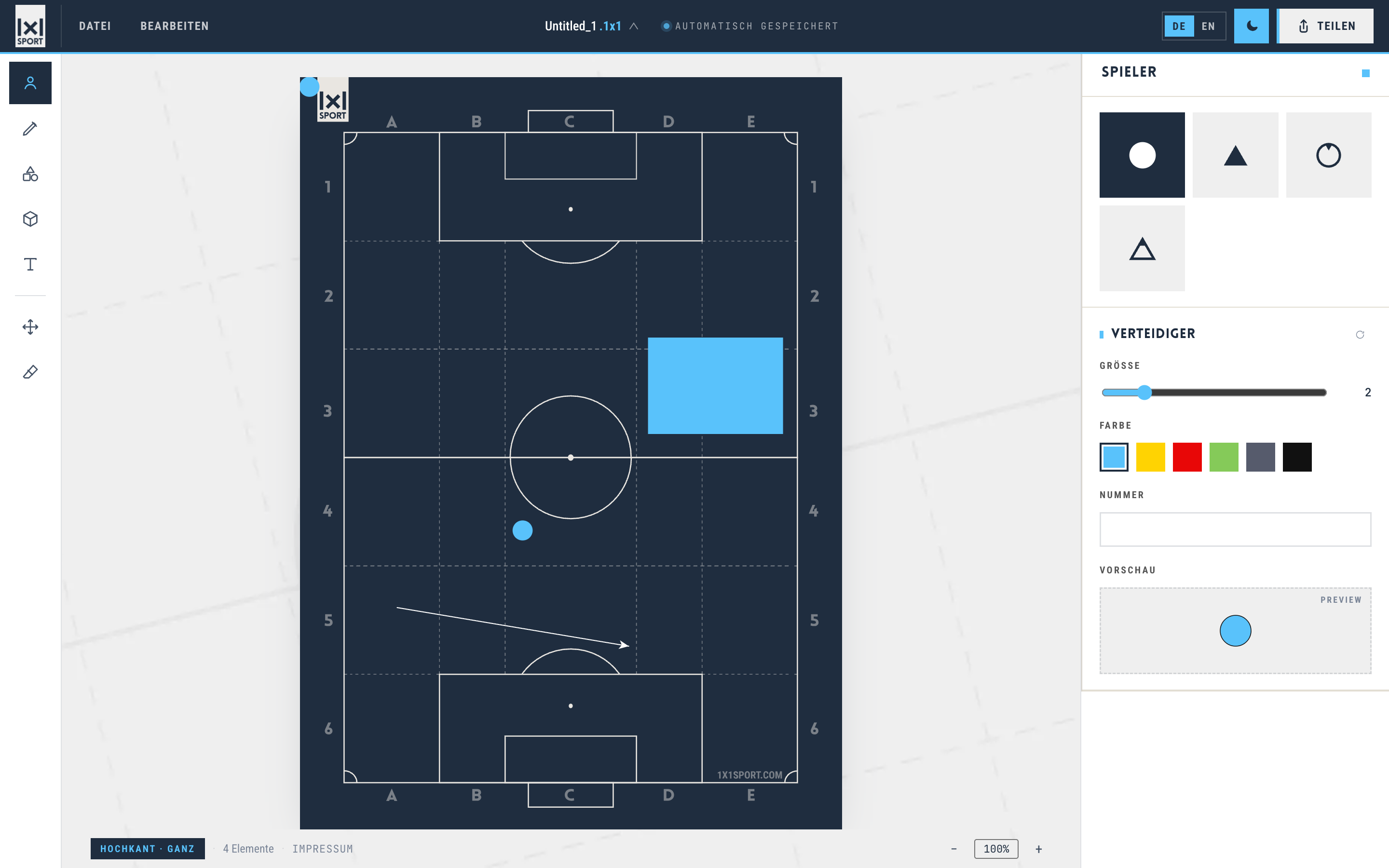
Dunkles Feld
Projektname
Der Projektname in der Topbar-Mitte ist direkt anklickbar und editierbar. Er erscheint auch im Dateinamen des PNG-Exports. Hinter dem Namen zeigt ein Status-Punkt den Speicherzustand an — die App speichert kontinuierlich im Browser-Speicher. Mit einem Account werden Boards zusätzlich automatisch in der Cloud gesichert (siehe Account).
Spieler
Spielerfiguren auf dem Feld platzieren
Das Spieler-Werkzeug wird über die linke Sidebar oder die Taste P aktiviert. Ein Klick auf das Feld platziert sofort einen Spieler mit den aktuellen Panel-Einstellungen.
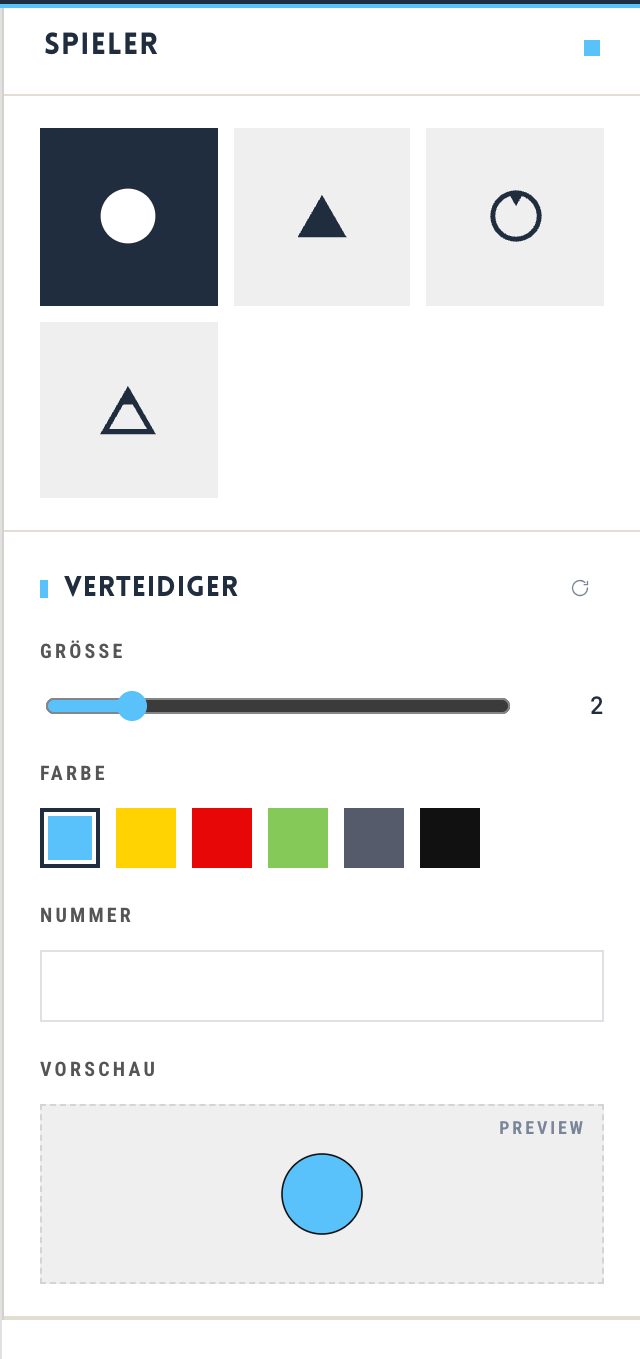
Spieler-Panel mit allen Einstellungen
Spielertypen
- Verteidiger (DP)
- Gefüllter Kreis — für defensive Positionen
- Angreifer (OP)
- Gefülltes Dreieck — für offensive Positionen
- Verteidiger gerichtet (DPD)
- Kreis mit Richtungsanzeige
- Angreifer gerichtet (OPD)
- Dreieck mit Richtungsanzeige
Einstellungen
- Größe: Schieberegler 1–7
- Ausrichtung: −180° bis +180° in 15°-Schritten (nur bei gerichteten Typen)
- Farbe: Farbpalette mit Blau, Gelb, Rot, Grün, Grau, Schwarz
- Nummer: Texteingabe für Trikotnummer (max. 3 Zeichen)
- Vorschau: Zeigt den Spieler mit aktuellen Einstellungen in Echtzeit
Linien & Pfeile
Laufwege, Pässe und Bewegungen zeichnen
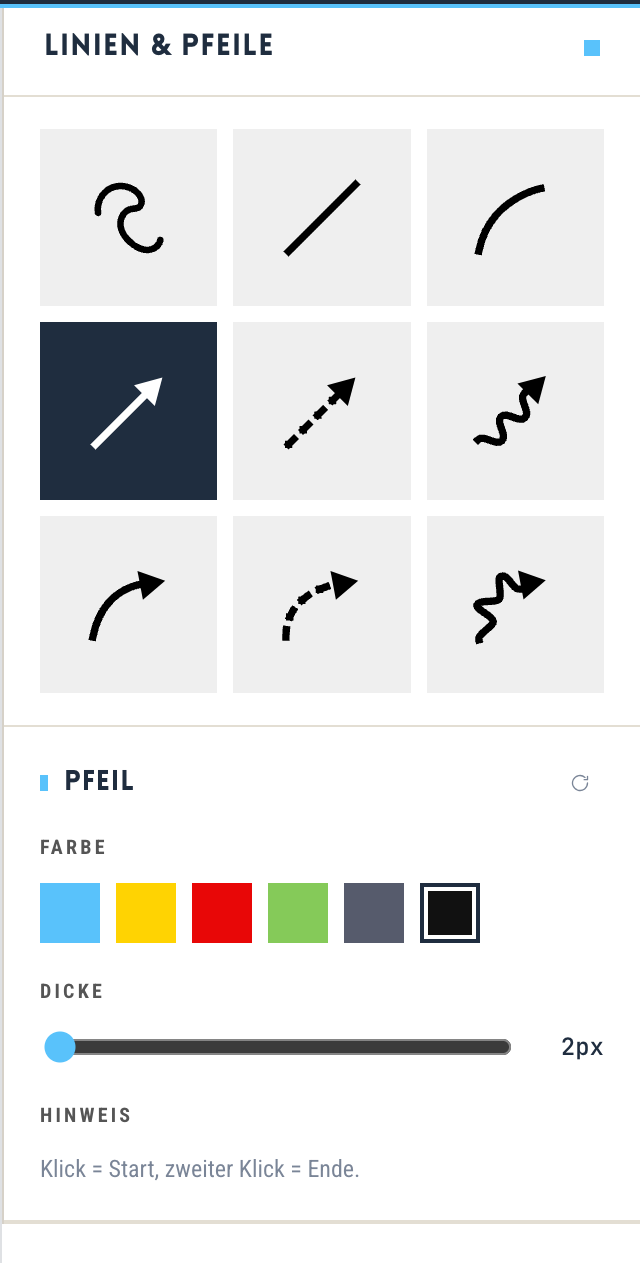
Linien-Panel mit allen 9 Linientypen
Linientypen
- Freihand
- Freies Zeichnen durch Klicken & Ziehen
- Linie
- Gerade: 2 Klicks (Start, Ende)
- Bogen
- Gebogene Linie: 3 Klicks (Start, Bogen, Ende)
- Pfeil
- Gerade mit Pfeilspitze — für Pässe und Läufe
- Gestrichelter Pfeil
- Gestrichelt — für Läufe ohne Ball
- Wellenpfeil
- Wellenform — für Dribblings
- Gebogener Pfeil
- Kurvenförmige Laufrichtung
- Geb. gestrichelt
- Gebogener Lauf ohne Ball
- Geb. Welle
- Gebogenes Dribbling
Einstellungen
- Farbe: Farbpalette
- Stärke: 2–6 px in 0,5-px-Schritten
Formen
Zonen und Bereiche auf dem Feld markieren
Formen werden durch Klicken und Ziehen auf dem Feld aufgezogen. Das Polygon wird durch Klicks auf einzelne Punkte und Doppelklick (oder Enter) zum Schließen gezeichnet.
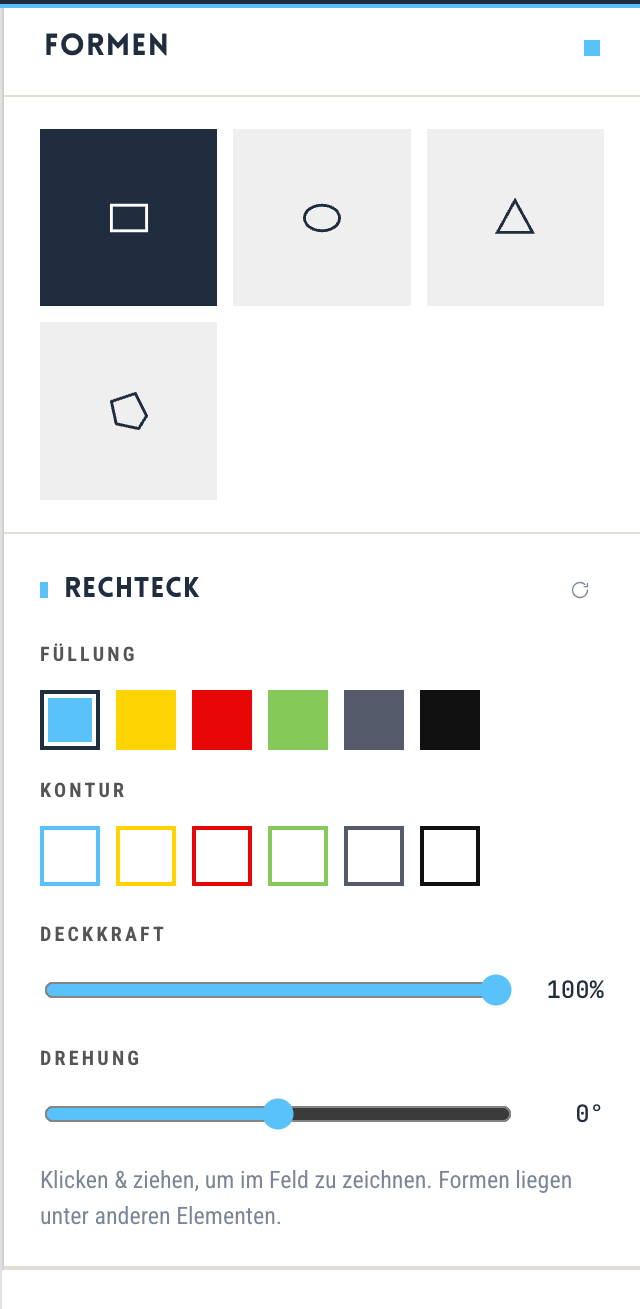
Formen-Panel mit Fläche- und Kontur-Modus
Formtypen
- Rechteck
- Aufziehen mit Klick & Ziehen
- Oval
- Aufziehen mit Klick & Ziehen
- Dreieck
- Aufziehen mit Klick & Ziehen
- Freiform (Polygon)
- Punkte klicken, Doppelklick zum Schließen
Fläche vs. Kontur
Im Panel gibt es zwei Farbzeilen:
- Fläche — Farbe wählen aktiviert die ausgefüllte Form (ohne Outline)
- Kontur — Farbe wählen aktiviert den Kontur-Modus (nur Rand, keine Füllung). Bei Kontur erscheint ein zusätzlicher Stärke-Schieberegler (1–12 px)
Weitere Einstellungen
- Transparenz: 10–100 % in 5-%-Schritten
- Rotation: −180° bis +180° (nur Rechteck und Dreieck)
Objekte
Trainingsgeräte und Spielutensilien platzieren
Ein Klick auf das Feld platziert das ausgewählte Objekt. Alle Objekte sind als Vektorgrafiken gerendert und skalieren verlustfrei.
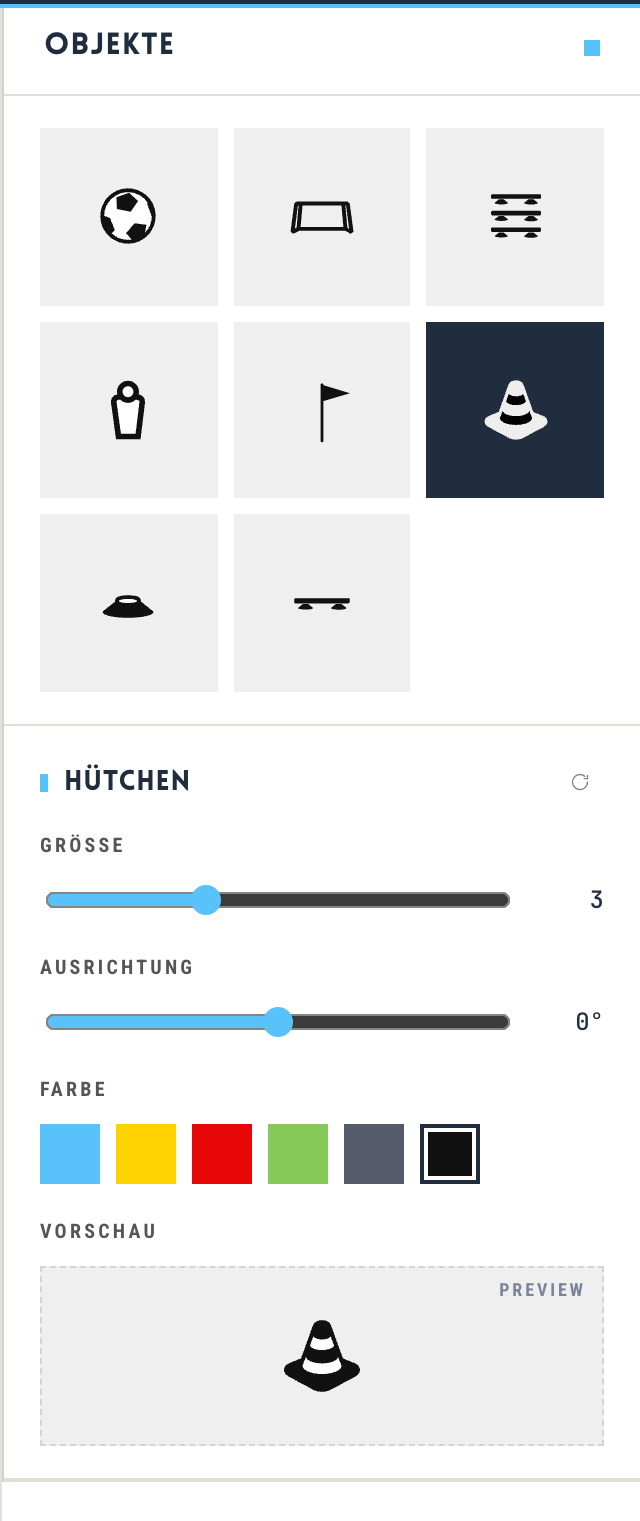
Objekte-Panel mit allen 8 Objekttypen und Vorschau
Objekttypen
- Ball
- Fußball (keine Farbauswahl)
- Tor
- Tor in Vogelperspektive
- Koordinationsleiter
- Trainingsleiter
- Dummy
- Abwehr-Dummy / Pfosten
- Fahne
- Eckfahne / Slalomstange
- Kegel
- Hoher Trainingskegel
- Hütchen
- Flaches Markierungshütchen
- Hürde
- Koordinationshürde
Einstellungen
- Größe: 1–7
- Ausrichtung: −180° bis +180° in 15°-Schritten (außer Ball)
- Farbe: Farbpalette (außer Ball)
- Vorschau: Zeigt das Objekt mit aktuellen Einstellungen
Text
Beschriftungen und Hinweise auf dem Feld
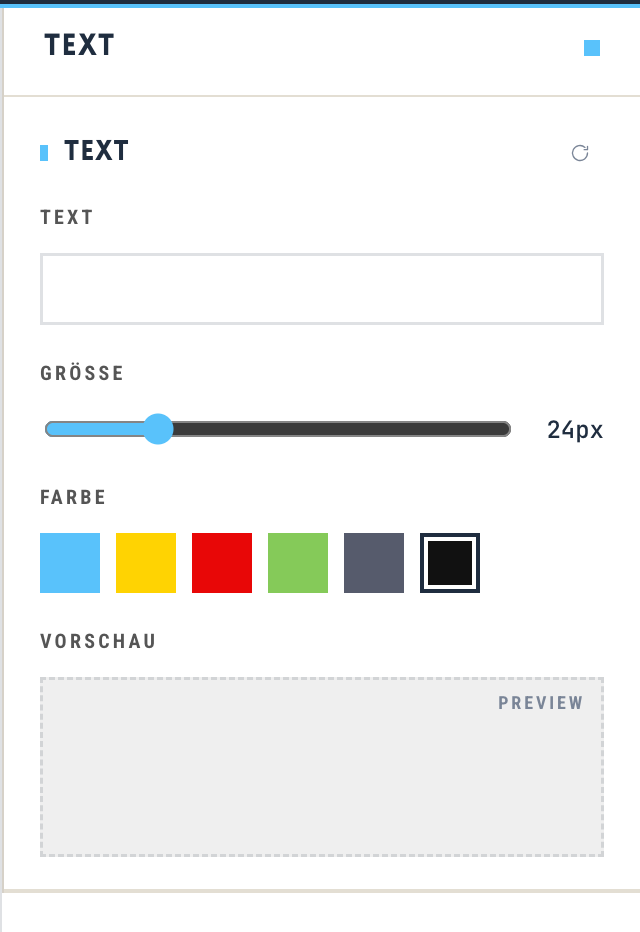
Text-Panel mit Eingabe und Vorschau
Text eingeben, Größe und Farbe wählen, dann auf das Feld klicken zum Platzieren. Schriftgröße: 10–72 px. Der Text wird zentriert am Klickpunkt gesetzt.
Bearbeiten & Löschen
Elemente verschieben, anpassen und entfernen
Bearbeiten-Modus (V)
Im Bearbeiten-Modus wird jedes Element auf dem Feld durch Anklicken ausgewählt. Das rechte Panel zeigt dann alle editierbaren Eigenschaften des ausgewählten Elements:
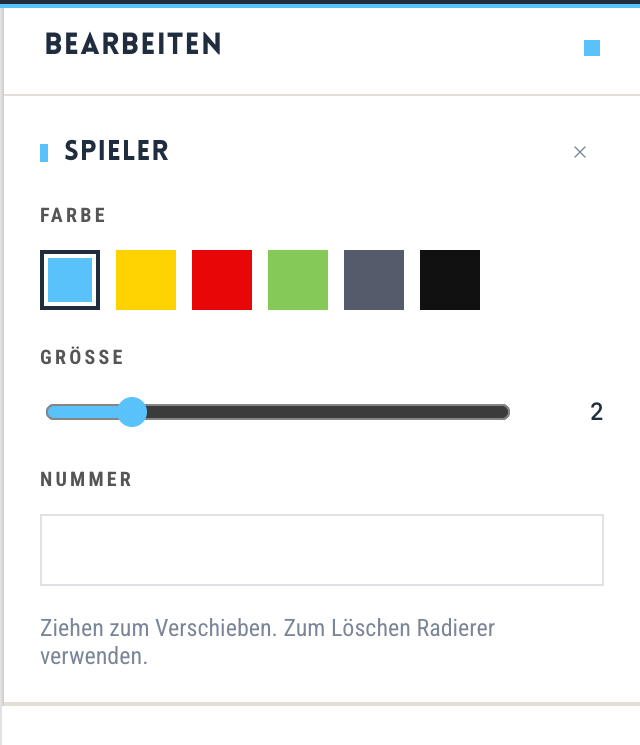
Spieler — Farbe, Größe, Nummer, Ausrichtung
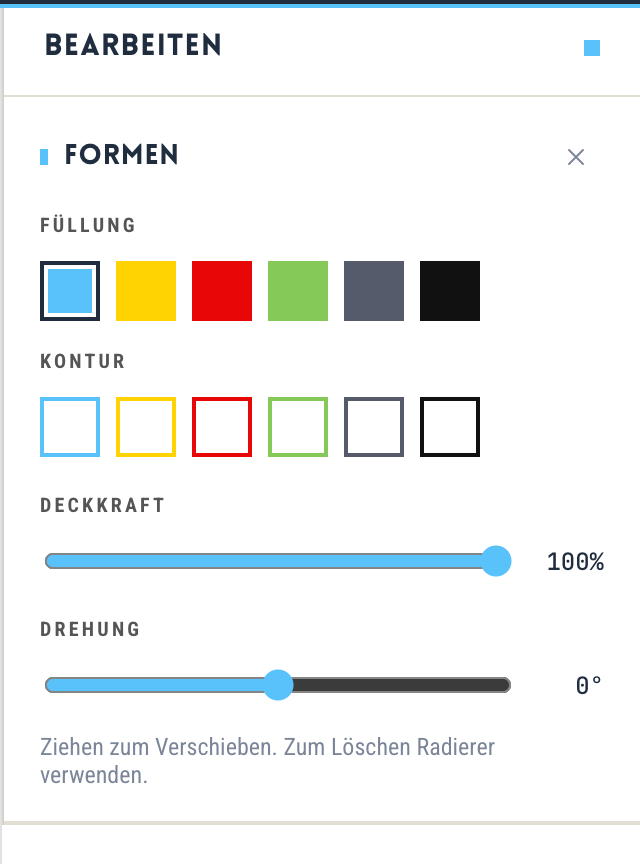
Form — Fläche/Kontur, Transparenz, Rotation
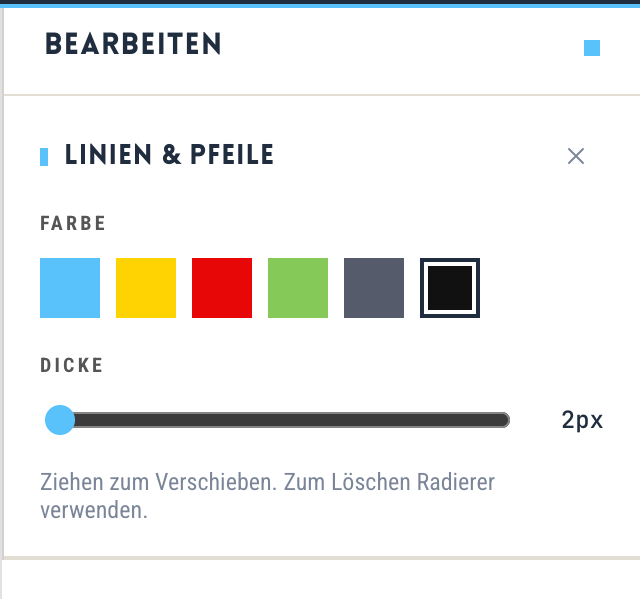
Linie — Farbe, Stärke
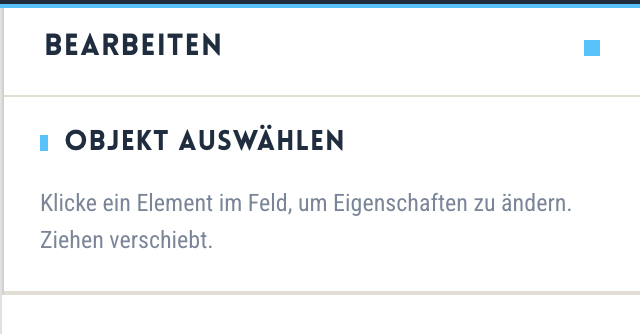
Kein Element ausgewählt
Verschieben
Ausgewählte Elemente lassen sich durch Klicken und Ziehen frei auf dem Feld repositionieren. Die Aktion ist mit ⌘Z rückgängig zu machen.
Schnelles Löschen
Ausgewählte Elemente können jederzeit mit ⌫ (Backspace) oder Entf (Delete) gelöscht werden — unabhängig vom aktiven Werkzeug. Element anklicken, Taste drücken, fertig.
Rechtsklick-Kontextmenü
Ein Rechtsklick auf ein Element öffnet ein Kontextmenü mit der Option „Löschen". Praktisch, wenn man direkt auf dem Feld arbeitet und nicht zum Radierer wechseln möchte.
Löschen-Modus (E)
Im Löschen-Modus wird jedes angeklickte Element sofort entfernt. Auch hier greift ⌘Z zum Rückgängigmachen.
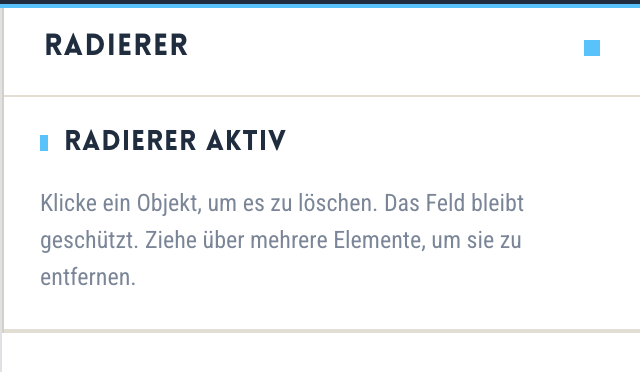
Löschen-Modus aktiv
Escape-Taste
Esc bricht die aktuelle Aktion ab (Zeichnen, Auswahl) und wechselt automatisch zum Bearbeiten-Werkzeug zurück.
Undo / Redo
Alle Aktionen (Platzieren, Verschieben, Löschen, Eigenschaftsänderungen) sind rückgängig zu machen:
- ⌘Z — Rückgängig (bis zu 60 Schritte)
- ⇧⌘Z oder ⌘Y — Wiederherstellen
Datei & Bearbeiten
Board-Aktionen, PNG-Export und Bearbeiten-Menü
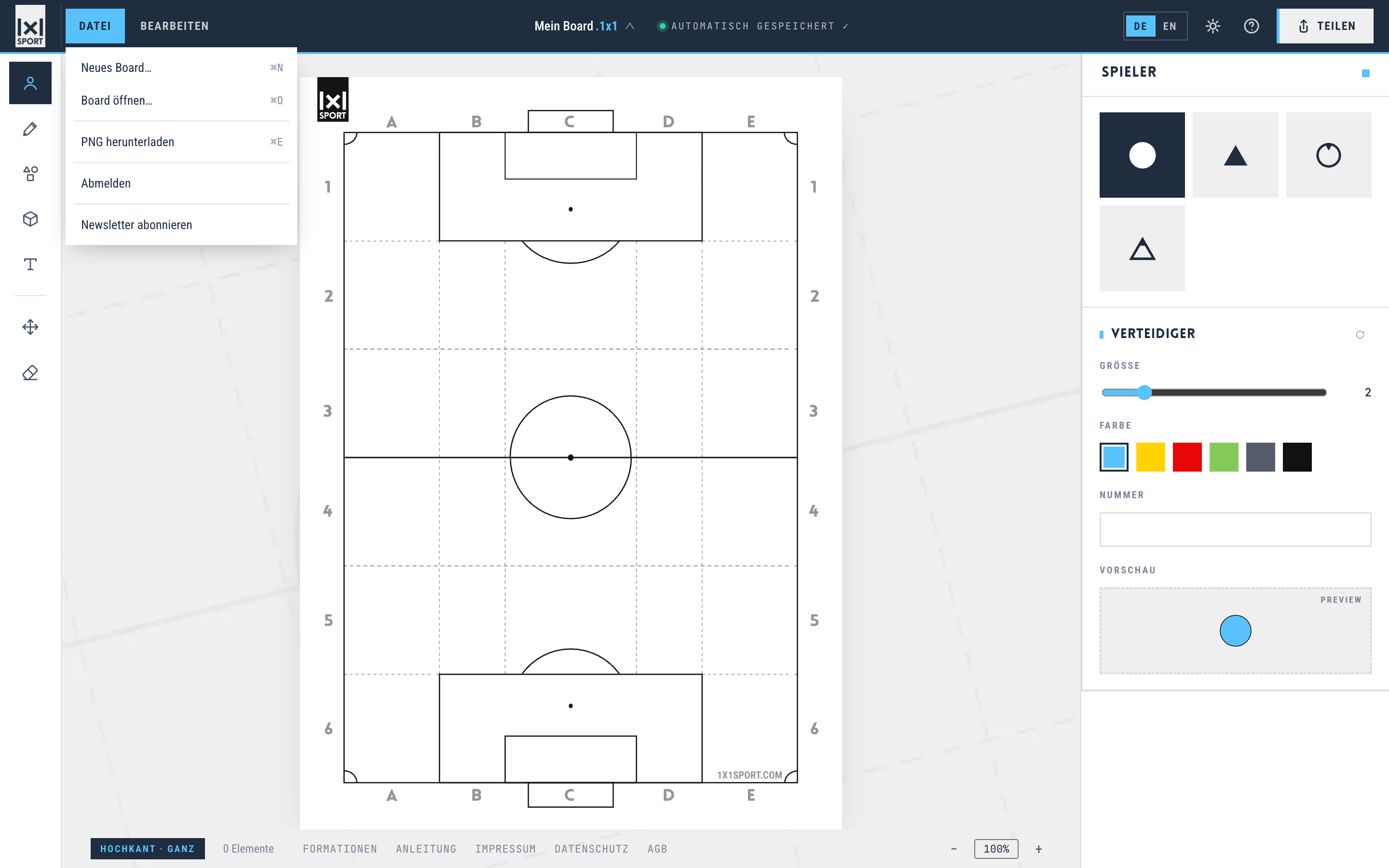
Datei-Menü
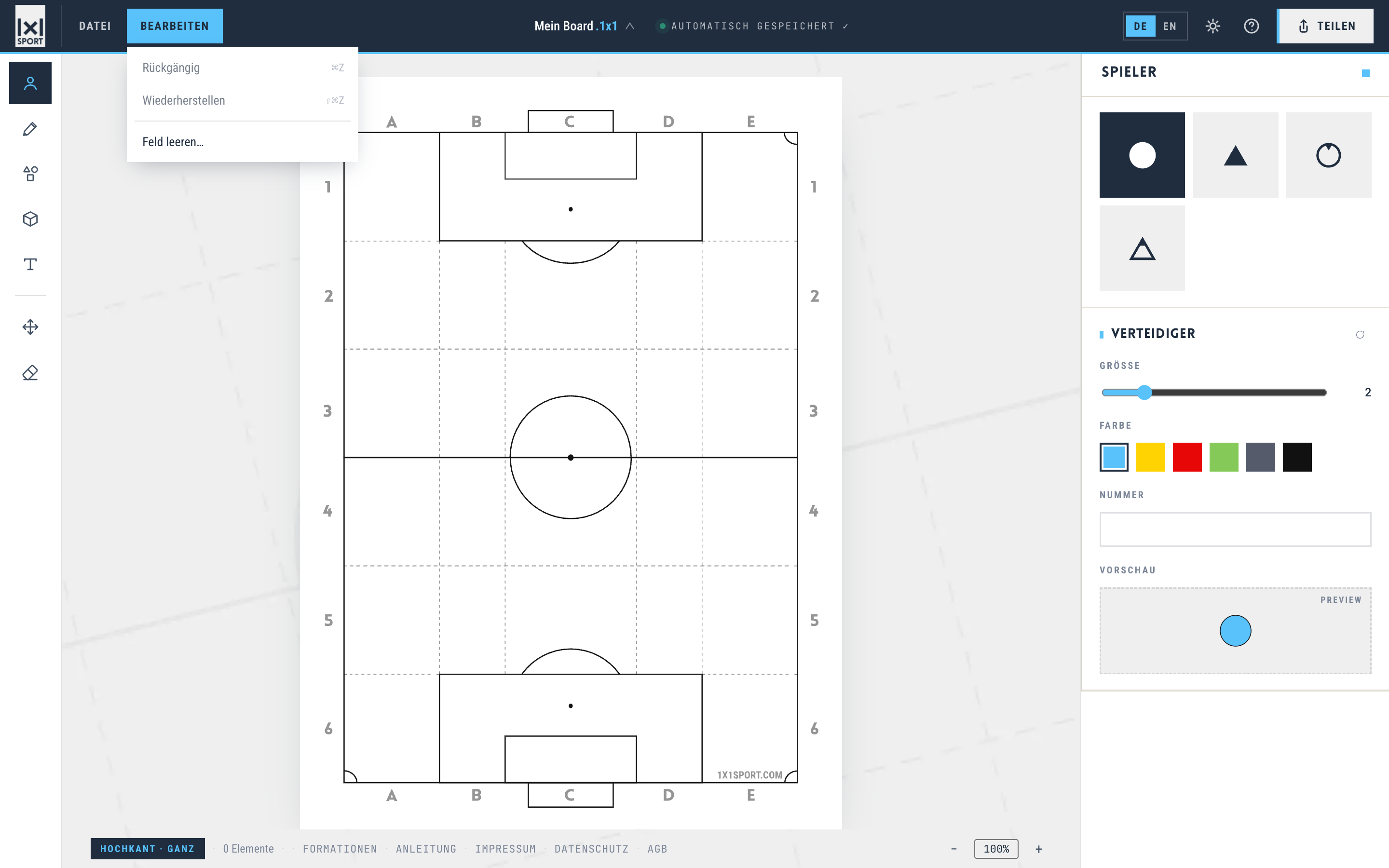
Bearbeiten-Menü
Datei
- Neues Board ⌘N — Öffnet die Feldauswahl für ein neues Board
- Board öffnen… ⌘O — Öffnet die Board-Übersicht mit deinen gespeicherten Cloud-Boards
- PNG herunterladen ⌘E — Exportiert das Spielfeld (ohne UI) als Bilddatei
- Abmelden — Meldet den aktuellen Account ab (nur sichtbar wenn eingeloggt)
- Newsletter abonnieren — Führt zur Seite „Mehr Boards bekommen"; nur sichtbar, solange du den Newsletter noch nicht bestätigt hast
Bearbeiten
- Rückgängig ⌘Z
- Wiederherstellen ⇧⌘Z
- Feld leeren… — Entfernt alle Elemente nach Bestätigung (Feld bleibt)
Teilen & Exportieren
Taktiken als Bild oder Link weitergeben
Der Teilen-Button in der Topbar öffnet den Teilen-Dialog mit zwei Tabs:
Tab: Bild (PNG)
Exportiert das Spielfeld mit allen Elementen als PNG-Datei. Die App rendert das Bild direkt im Browser — kein Server, keine Wartezeit. Das Bild enthält nur das Feld und die Elemente, keine UI-Elemente.
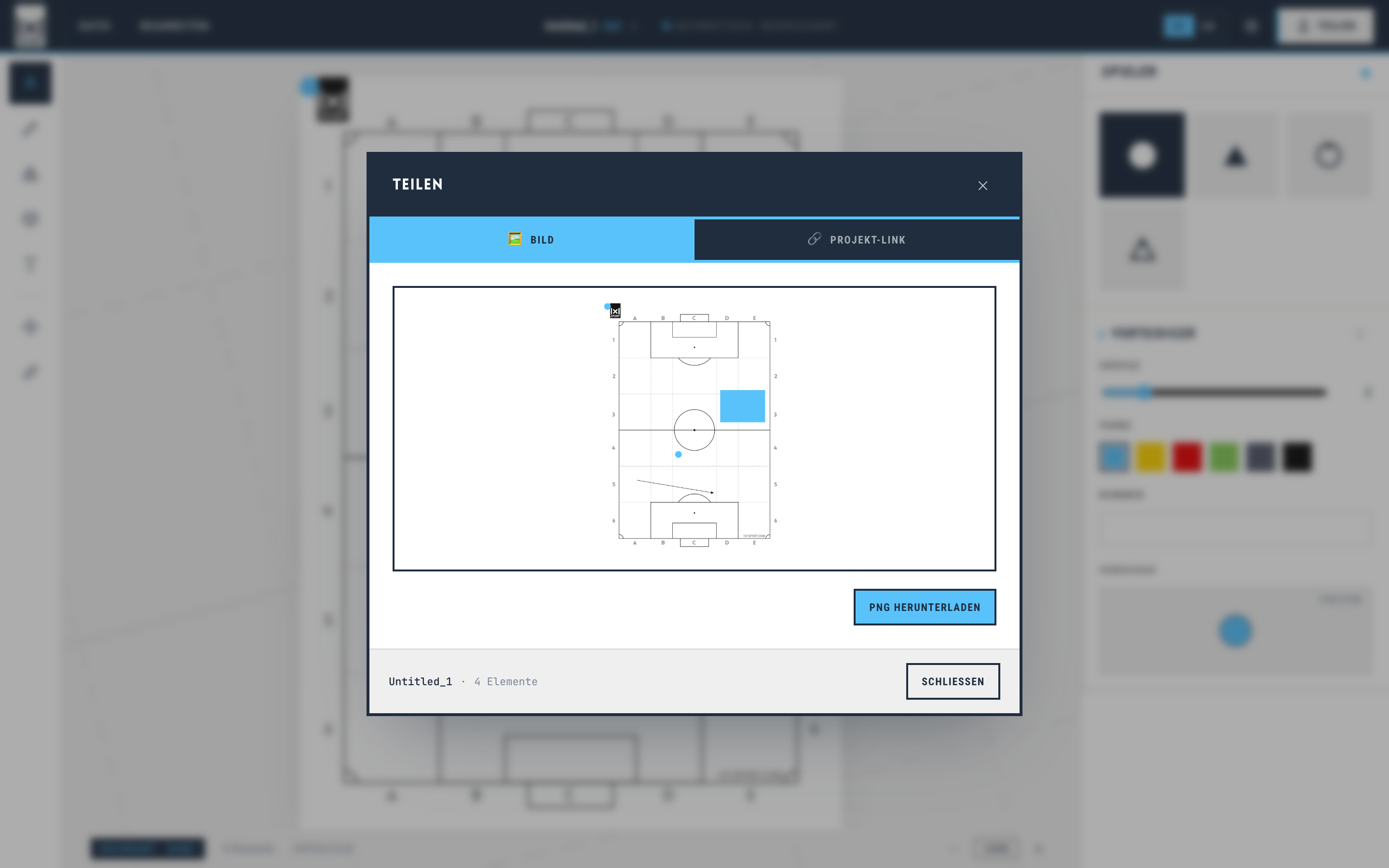
PNG-Export mit Vorschau und Download
Tab: Share-Link
Erstellt einen öffentlichen Link zu deinem Board. Wer den Link öffnet, sieht die Tafel mit allen Elementen in einer schreibgeschützten Ansicht. Das Board muss dafür in der Cloud gespeichert sein (Account erforderlich).
Meine Boards
Gespeicherte Projekte verwalten
Die Board-Übersicht zeigt alle in der Cloud gespeicherten Projekte. Sie ist über den Startbildschirm („Meine Boards") oder „Datei › Board öffnen" erreichbar.
Board-Liste
Jedes Board wird mit einer Spielfeld-Vorschau, dem Namen, dem Feldtyp und dem Zeitpunkt der letzten Änderung angezeigt. Per Doppelklick oder „Öffnen"-Button wird ein Board direkt im Editor geöffnet.
Suchen & Filtern
- Suche: Filtert Boards nach Name in Echtzeit
- Feldtyp-Filter: Chips filtern nach Feldvariante (Ganzes Feld V/H, Halbfeld V/H)
- Sortierung: Nach letzter Änderung, Name oder Typ
- Ansicht: Zwischen komfortabler und kompakter Darstellung wechseln
Board-Aktionen
Jede Zeile bietet Aktionen über die Buttons rechts:
- Öffnen — Board im Editor laden
- Umbenennen — Name direkt in der Liste bearbeiten
- Duplizieren — Erstellt eine Kopie des Boards
- Löschen — Entfernt das Board nach Bestätigung
Mehrfachauswahl
Über die Checkboxen links können mehrere Boards gleichzeitig ausgewählt werden. Im Bulk-Aktionsbalken stehen dann „Duplizieren" und „Löschen" für die gesamte Auswahl zur Verfügung.
Board-Kontingent
Oben in der Übersicht zeigt ein Zähler, wie viele deiner Boards belegt sind (z. B. „6 von 10 Boards verwendet"). Wird's eng, färbt er sich gelb. Über den Zähler oder den Button »Mehr Boards bekommen« schaltest du dauerhaft zusätzliche Boards frei — per Newsletter-Bestätigung (+10) oder indem du Trainerkollegen einlädst (+10 je eingelöstem Code, siehe Freunde einladen).
Account & Cloud
Anmelden, Abmelden und Cloud-Speicherung
Anmelden
Der Zugang zur App erfolgt über einen Einladungscode oder einen Magic Link per E-Mail. Nach dem Klick auf den Link bist du automatisch eingeloggt — kein Passwort nötig.
Cloud-Speicherung
Mit einem Account werden alle Boards automatisch in der Cloud gespeichert. Die App synchronisiert Änderungen im Hintergrund, sobald du etwas bearbeitest. Der Speicher-Status wird neben dem Projektnamen in der Topbar angezeigt:
- Automatisch gespeichert — Alle Änderungen sind in der Cloud gesichert
- Speichert… — Änderungen werden gerade übertragen
Zusätzlich wird das Projekt immer im lokalen Browser-Speicher gesichert. So geht auch bei kurzzeitigem Verbindungsverlust keine Arbeit verloren.
Abmelden
Über Datei › Abmelden wird die aktuelle Sitzung beendet. Gespeicherte Boards bleiben in der Cloud erhalten und stehen nach erneutem Login wieder zur Verfügung.
Reinkommen
Mit Invite-Code oder über den Newsletter
Die Taktiktafel ist noch in der Beta — rein kommst du mit einem Invite-Code. Kein Passwort, kein Account-Zirkus.
Mit Code
Code eintippen, auf »Code prüfen« tippen. Passt der Code, trägst du deine E-Mail ein und wir schicken dir einen Login-Link. Ein Klick auf den Link in der Mail — und du bist drin.
Keinen Code?
Trag dich über »Auf die Warteliste setzen« in unseren Newsletter ein. Da verschicken wir regelmäßig neue Invite-Codes und brauchbare Sachen für Trainer. Bestätige kurz die Mail in deinem Postfach — dann bist du dabei.
Freunde einladen
Codes weitergeben, Bonus-Boards sichern
Auf der Seite »Mehr Boards bekommen« — erreichbar über den Board-Zähler in »Meine Boards« — findest du deine persönlichen Invite-Codes. Schick einen an einen Trainerkollegen.
Für jeden Code, der eingelöst wird, bekommst du 10 Boards extra.
Übrigens: Fürs Bestätigen unseres Newsletters gibt's einmalig 10 Boards extra — die bleiben dir, auch wenn du dich später wieder abmeldest.
So geht's
- Kopieren: Ein Klick auf den Code, dann per WhatsApp oder Mail weitergeben.
- Einlösen: Dein Kollege tippt den Code beim Reinkommen ein — fertig.
Mehr Codes
Du startest mit 5 Codes. Alle verschickt? Über »Codes anfordern« kommen neue dazu — bis zu 30 offene gleichzeitig. Eingelöste Codes machen wieder Platz für neue.
Tastenkürzel
Alle Shortcuts auf einen Blick
Werkzeuge
| P | Spieler-Werkzeug |
| L | Linien-Werkzeug |
| S | Formen-Werkzeug |
| O | Objekte-Werkzeug |
| T | Text-Werkzeug |
| V | Bearbeiten / Verschieben |
| E | Radierer / Löschen |
Datei
| ⌘N | Neues Board |
| ⌘O | Board öffnen |
| ⌘E | PNG herunterladen |
Bearbeiten
| ⌘Z | Rückgängig |
| ⇧⌘Z | Wiederherstellen |
| ⌘Y | Wiederherstellen (alternativ) |
| Esc | Abbrechen & zum Bearbeiten-Werkzeug wechseln |
| ⌫ / Entf | Ausgewähltes Element löschen |
Formen zeichnen
| Enter | Freiform schließen (ab 3 Punkten) |
| Esc | Zeichnen abbrechen |